
公司會議室要無線投影不難,但如果連 Webcam、麥克風和視訊會議都不想拉線呢?手哥這次要開箱的 BenQ InstaShow VS25 多人無線會議系統,除了支援 4K 無線投影、BYOD、最多 4 畫面同步顯示之外,還加入 Multimedia Hub 與 BYOM,可以把會議室裡的攝影機、麥克風和 Speakerphone 無線連回筆電。這篇就從開箱、實際操作到 BYOM 應用,看看它和一般無線投影設備到底差在哪裡。
BenQ InstaShow VS25 開箱
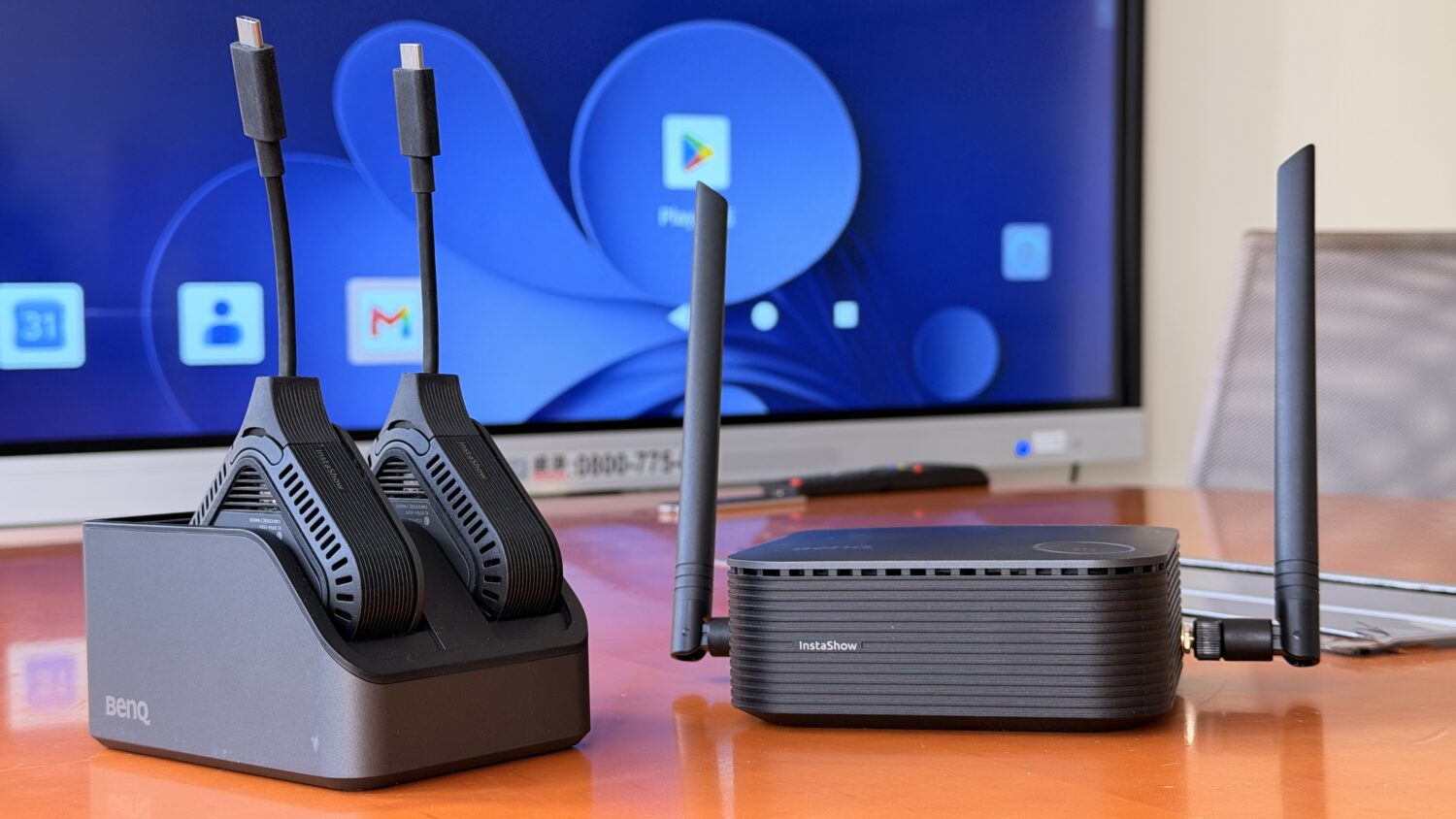
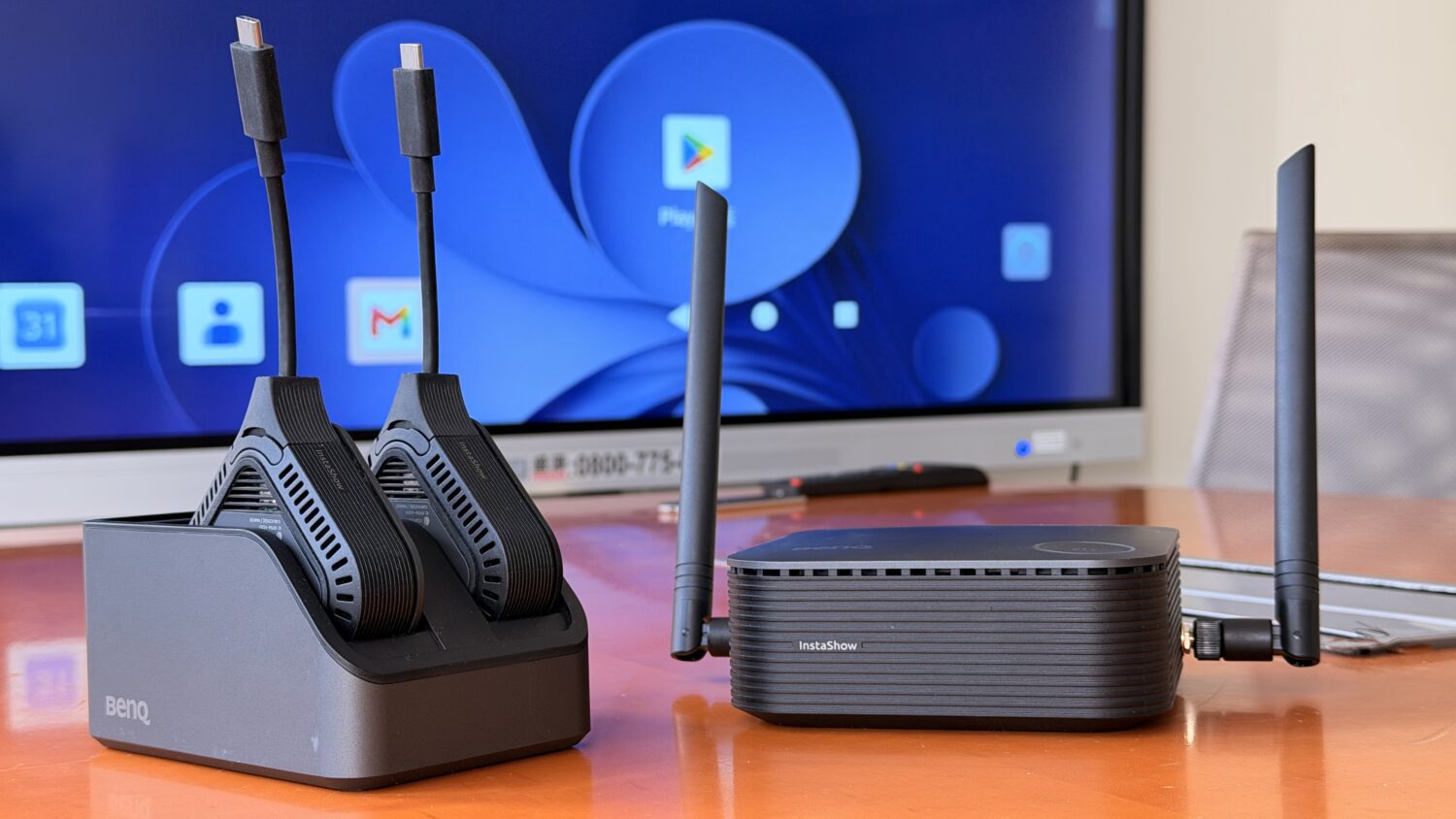
和手哥之前介紹過類似的產品不同, InstaShow VS25 整套系統主要由 Receiver、Button、Host Button 與 Multimedia Hub 四個部分組成。另外盒內還有天線、兩組電源供應器、Button 的 HDMI 轉接線,以及備用的 U 型磁鐵螺栓等配件。
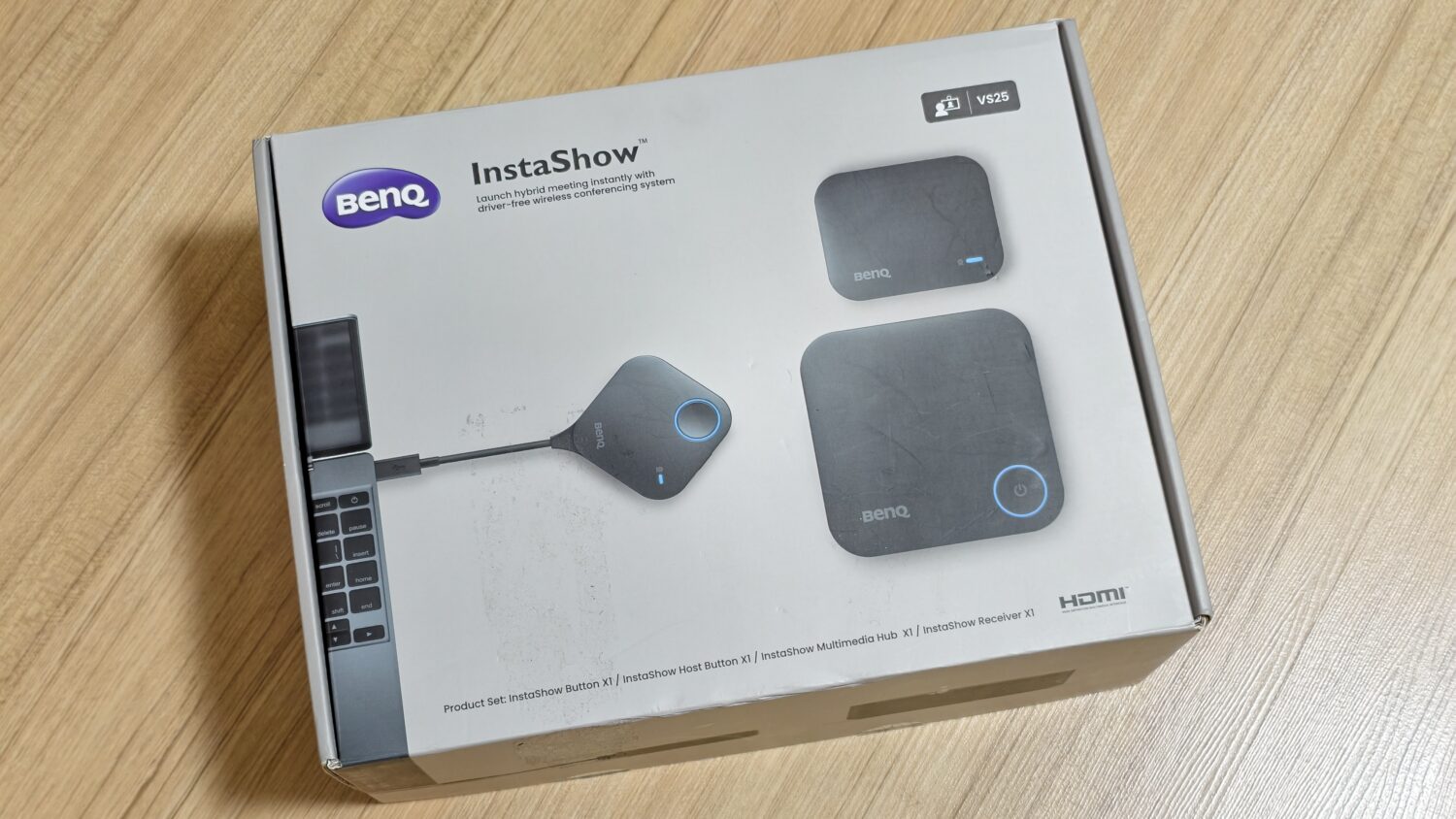
VS25 由四個裝置組成,分別是:
Receiver (接收器)
它會接在會議室的大螢幕、商用顯示器或投影機上,也是整套 InstaShow VS25 的核心。
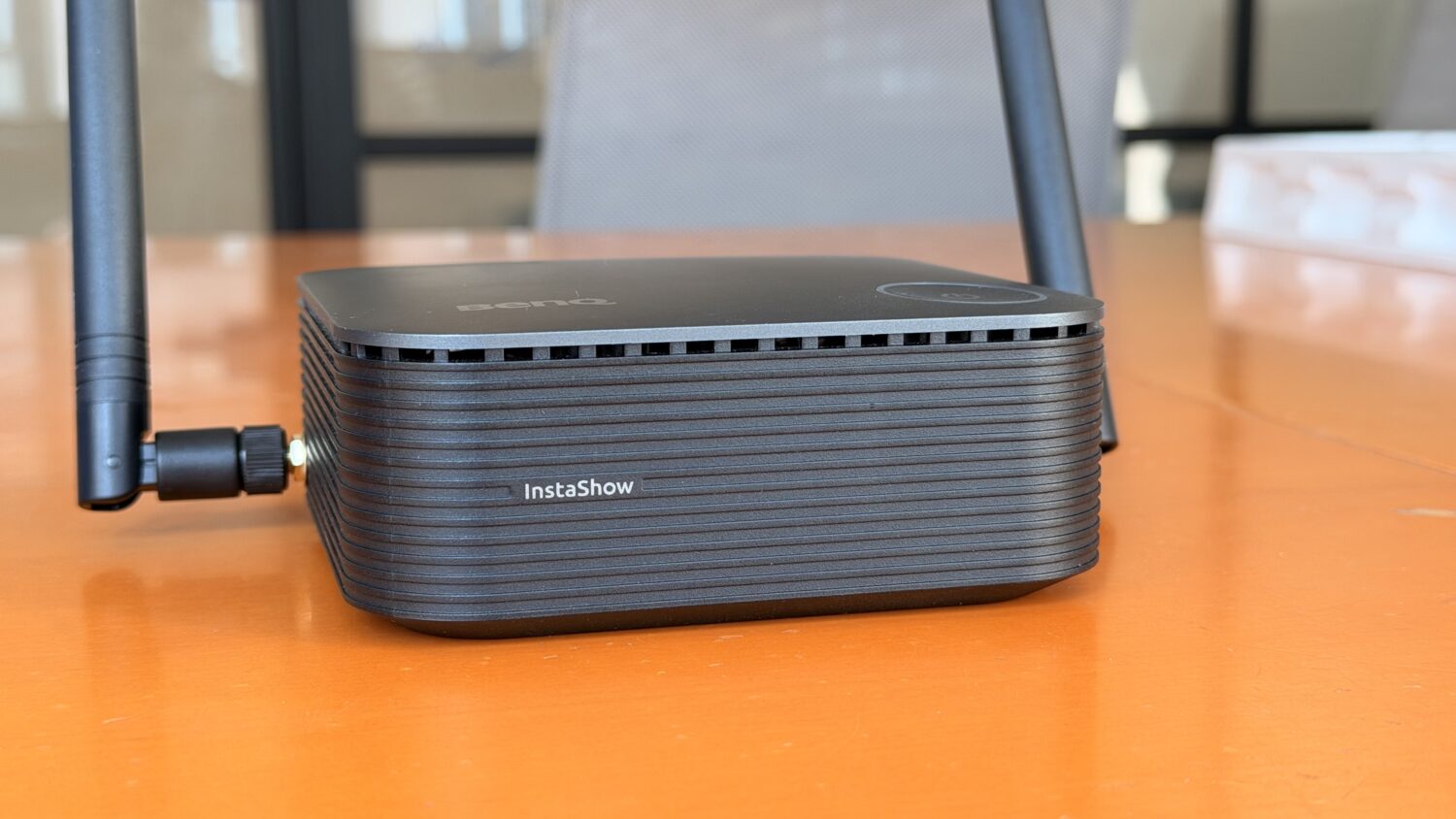
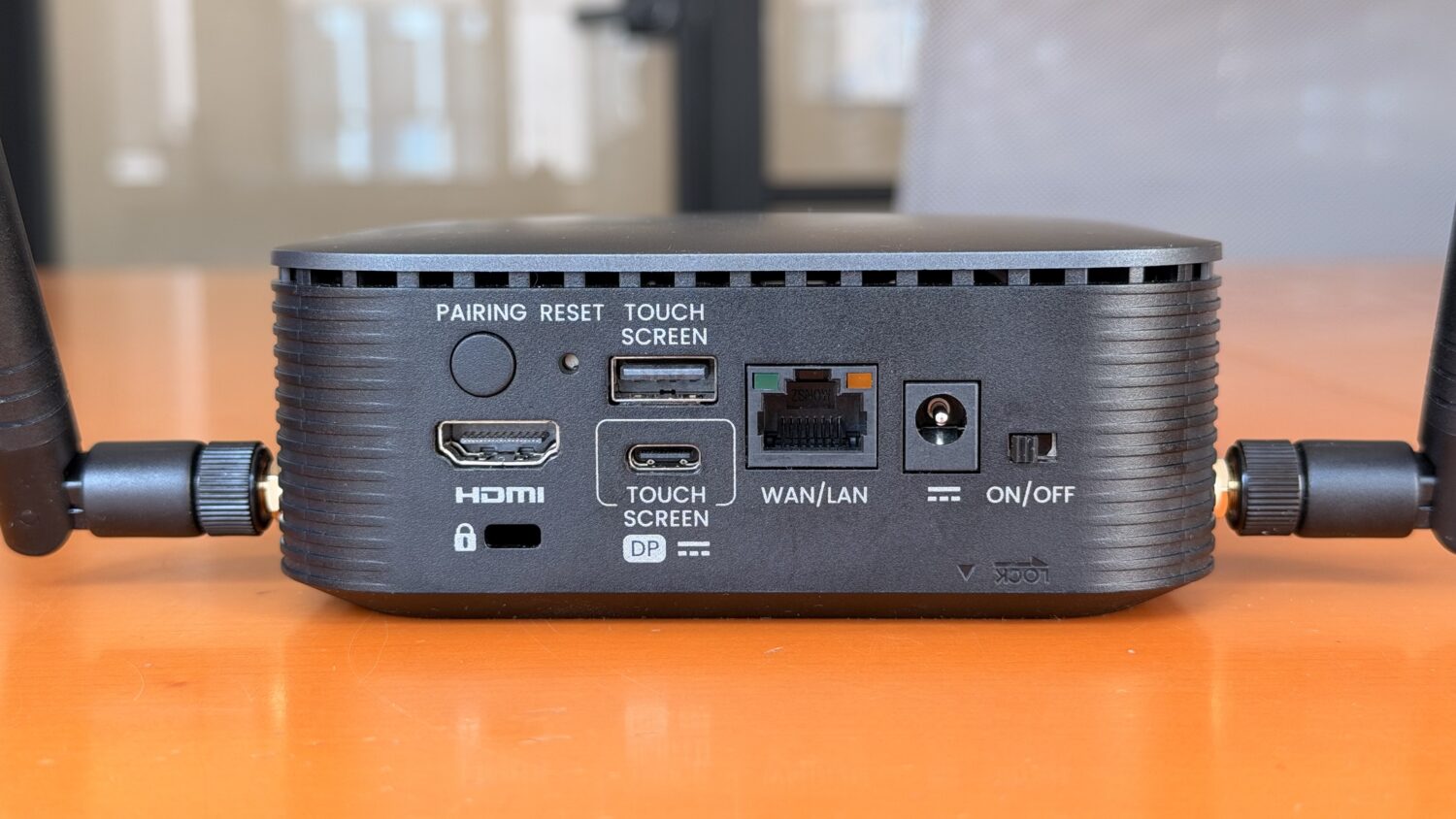
Receiver 支援 Wi-Fi 6,提供 HDMI、USB-C DisplayPort、Gigabit LAN 與 USB-A 等介面,其中 HDMI 最高可以輸出 4K 60Hz。機身兩側可以安裝外接天線,頂部有 BenQ Logo 以及一顆大型圓形按鍵,開機後周圍會亮起燈環。
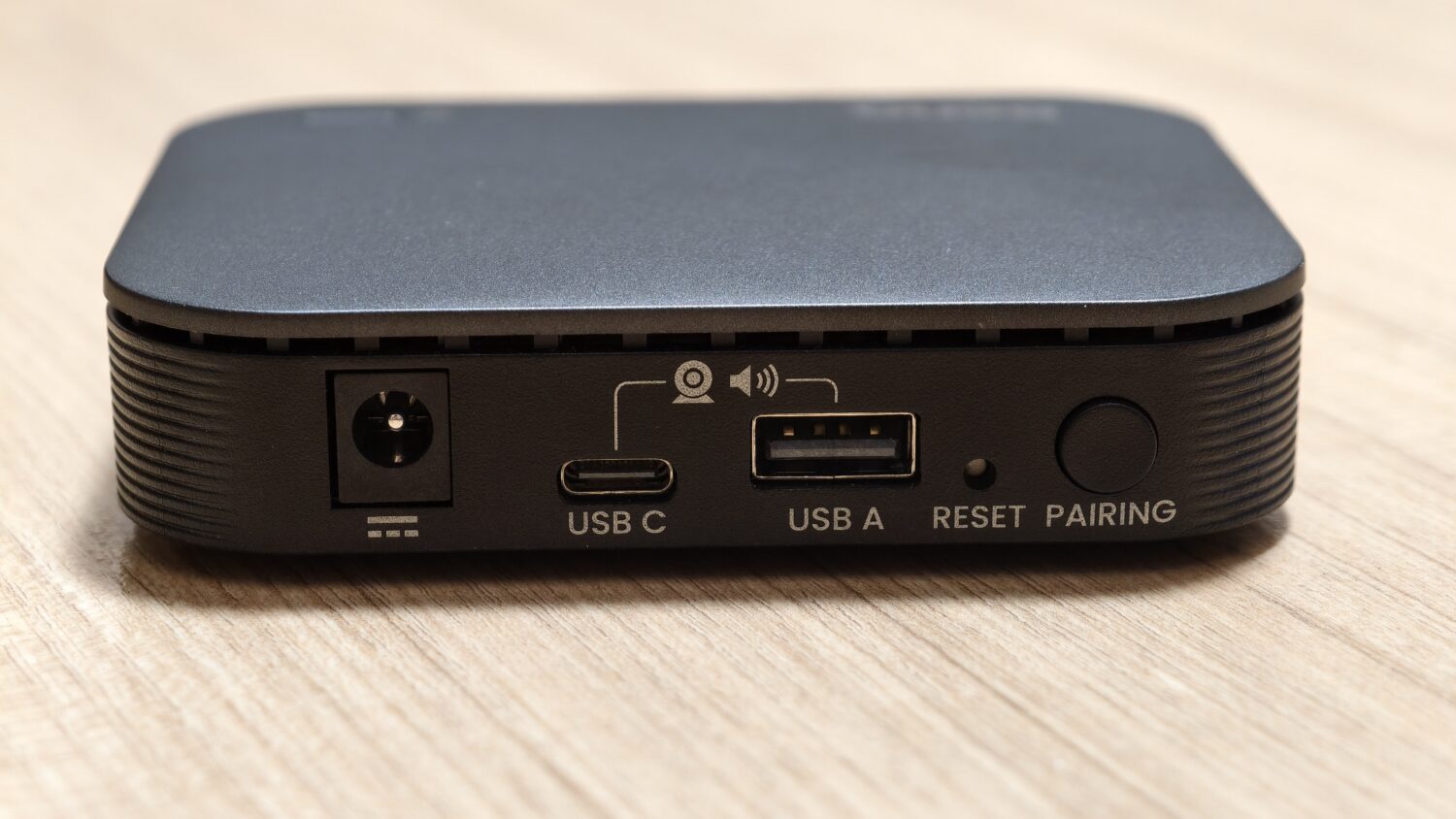
Receiver 背面的連接埠不少,除了 HDMI 與網路之外,還可以看到 USB-A、USB-C 都特別標示了 Touch Screen,如果會議室使用互動式觸控顯示器,後面會用到這些介面。
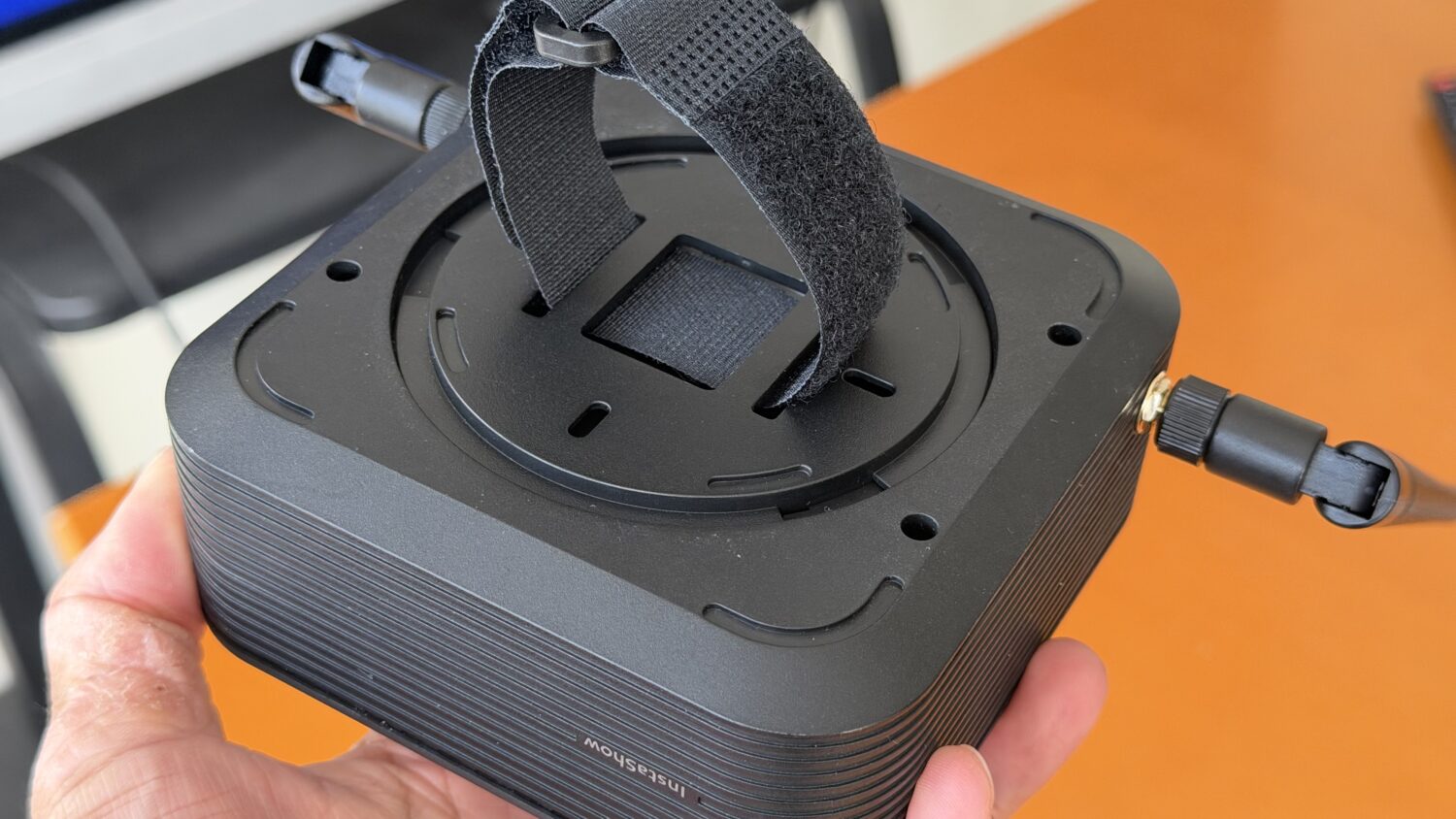
BenQ 也提供多種不同的配件,讓你可以把 Receiver 安裝在不同的地方。
比較常見的可以擺放在投影幕前方,調整一下天線的角度就可以避免遮到畫面。
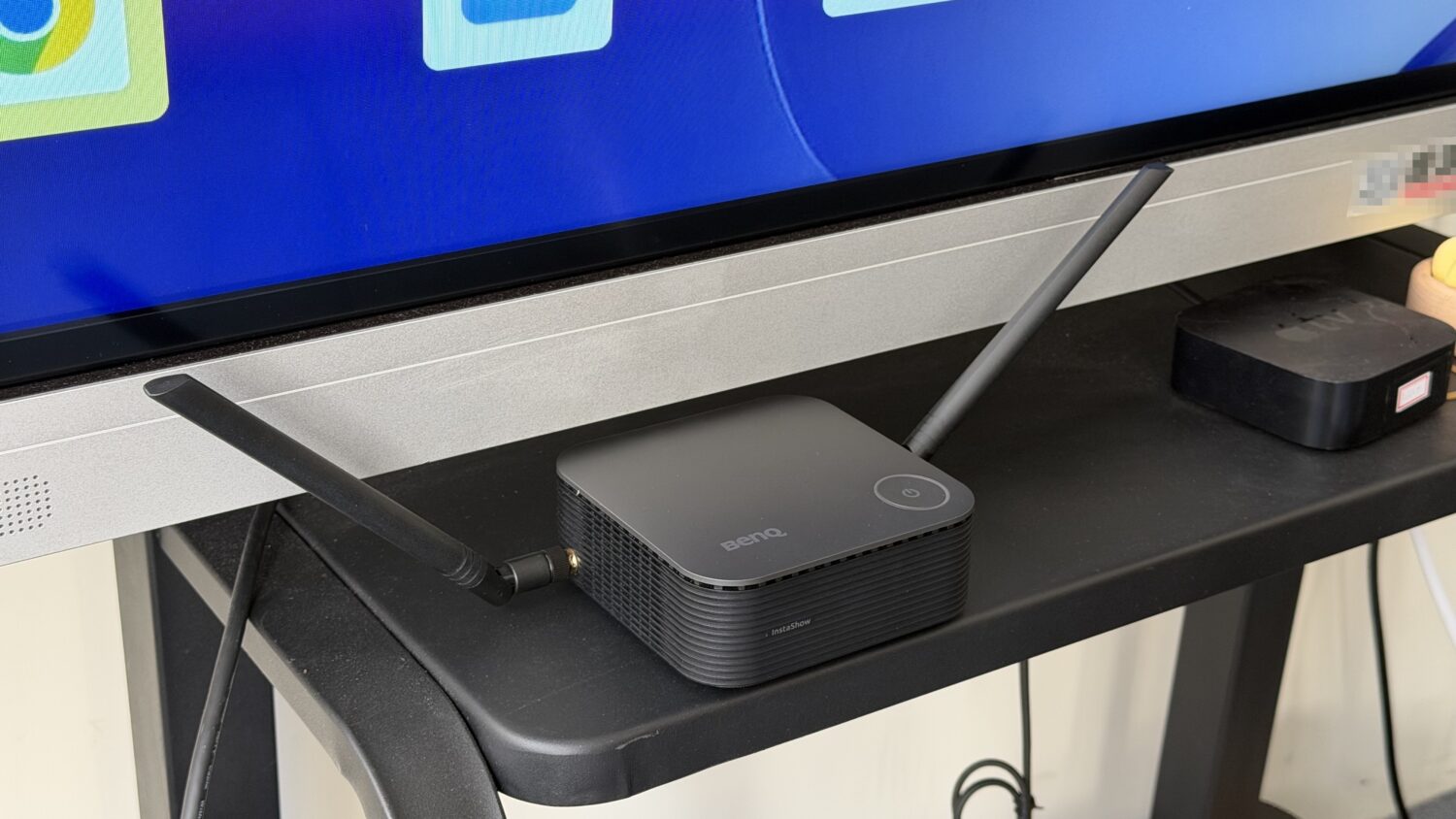
也可以像手哥這樣用隨附的綁帶將 Receiver 安裝在電視架上。
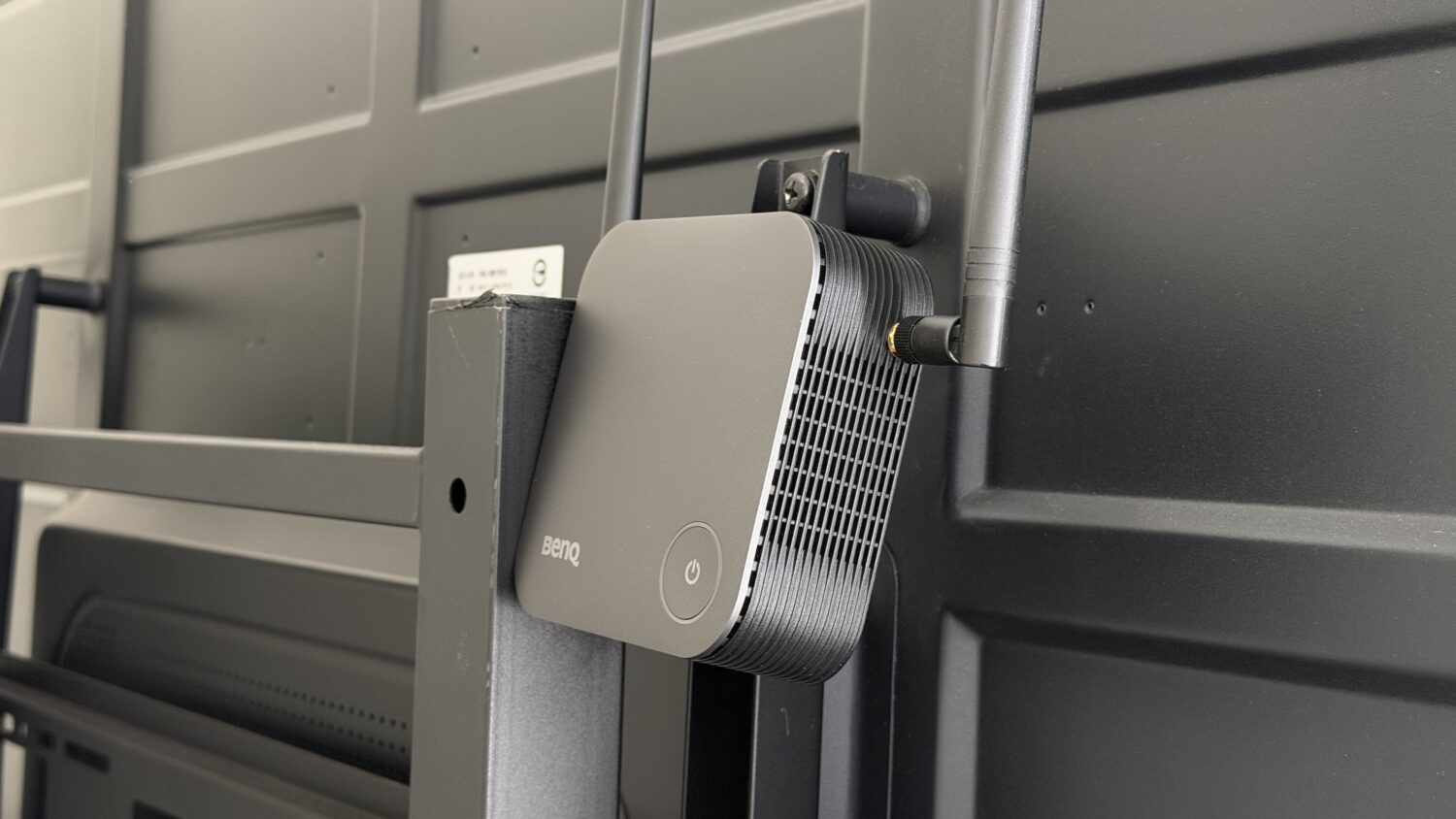
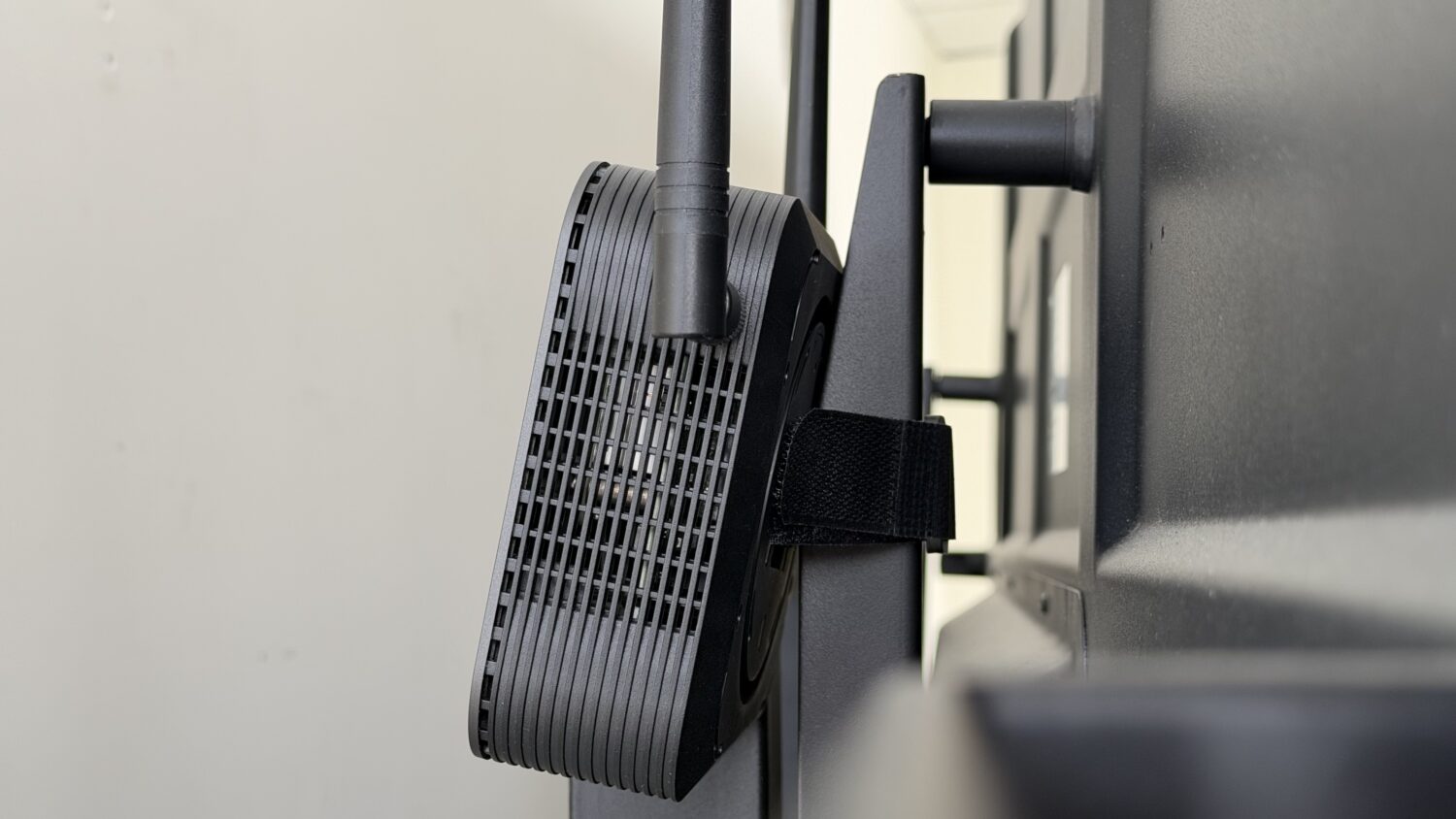
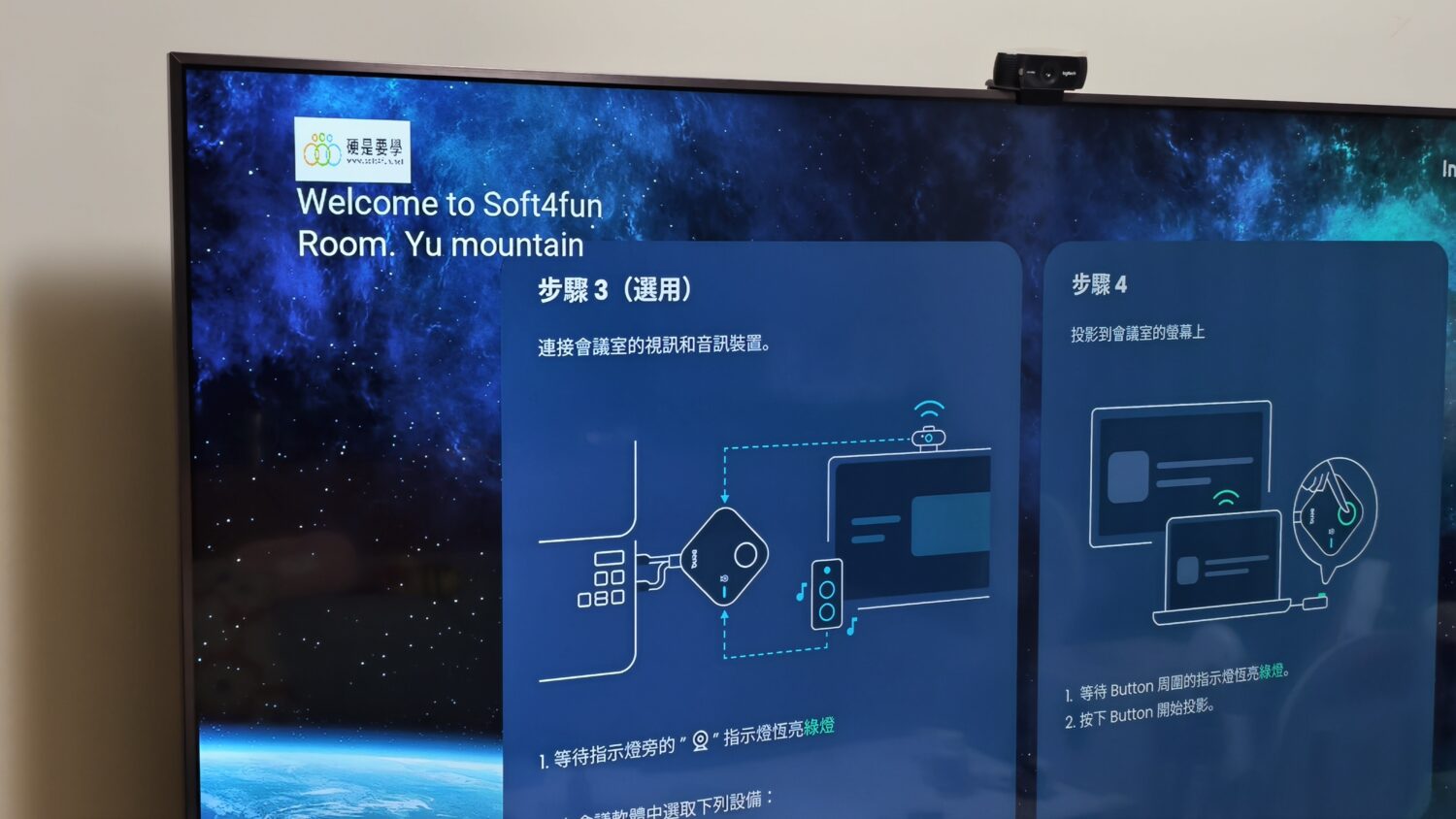
另外,VS25 的 Receiver 本身也是一台路由器,可以將公司網路分享給會議的參與者。它也提供基本的網頁管理介面,可以在上面設定歡迎訊息、會議室名稱等資訊,甚至可以把公司 Logo 放在歡迎畫面上,提升公司的外部形象。
Button / Host Button (投影/控制器)
Button 和 Host Button 這兩個都是用來將影像、聲音傳輸給 Receiver 的裝置,兩個外觀看起來非常接近,上面都有一顆大型圓形按鍵。Button 支援最高 4K 30Hz 的輸入,對於會議上的投影和影音需求來說,算是已經足夠。
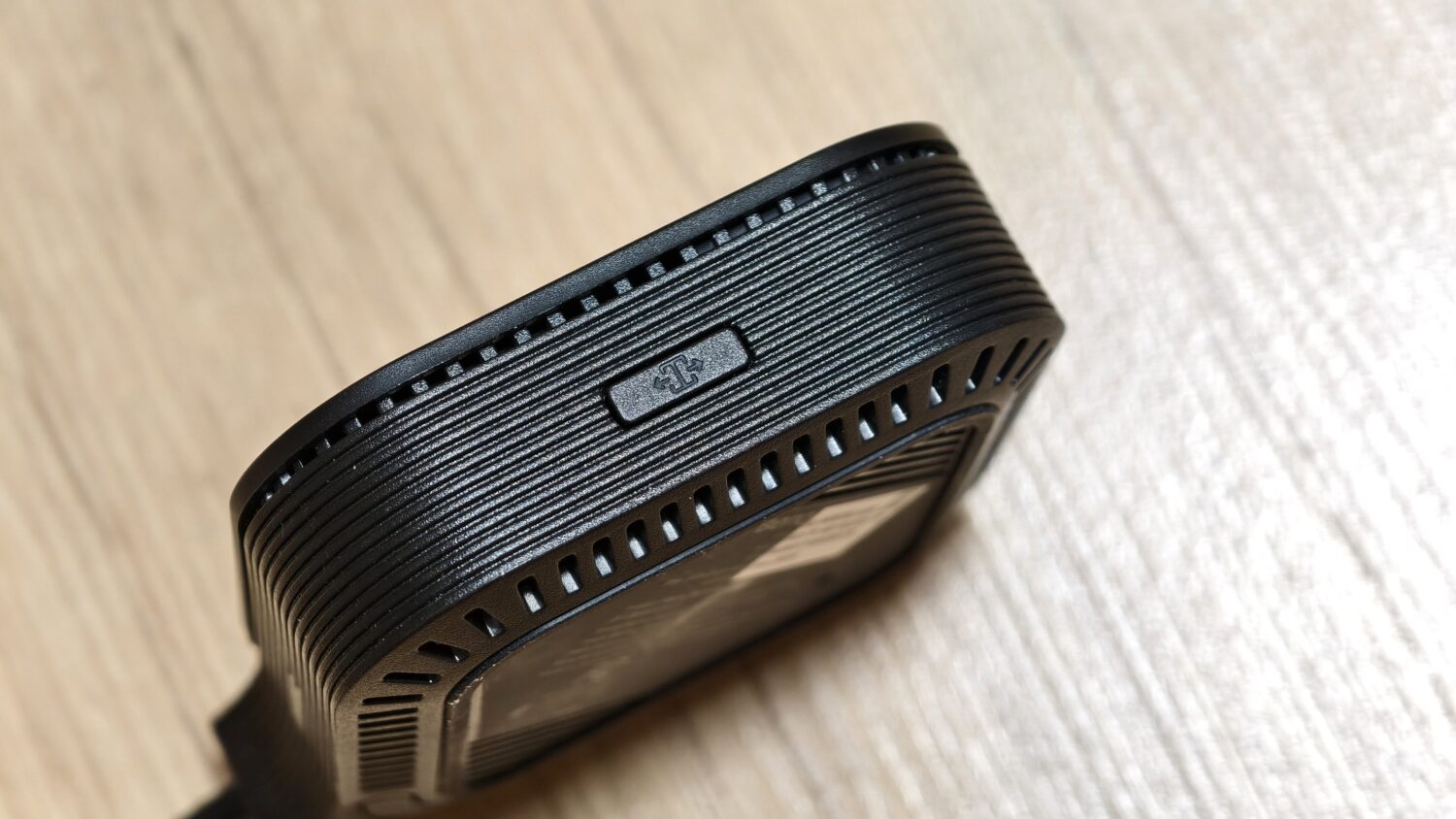
一般 Button 主要負責無線投影,正面圓形按鈕是投影鍵,側邊有顆小按鈕可以用來切換投影大螢幕上螢幕分割。
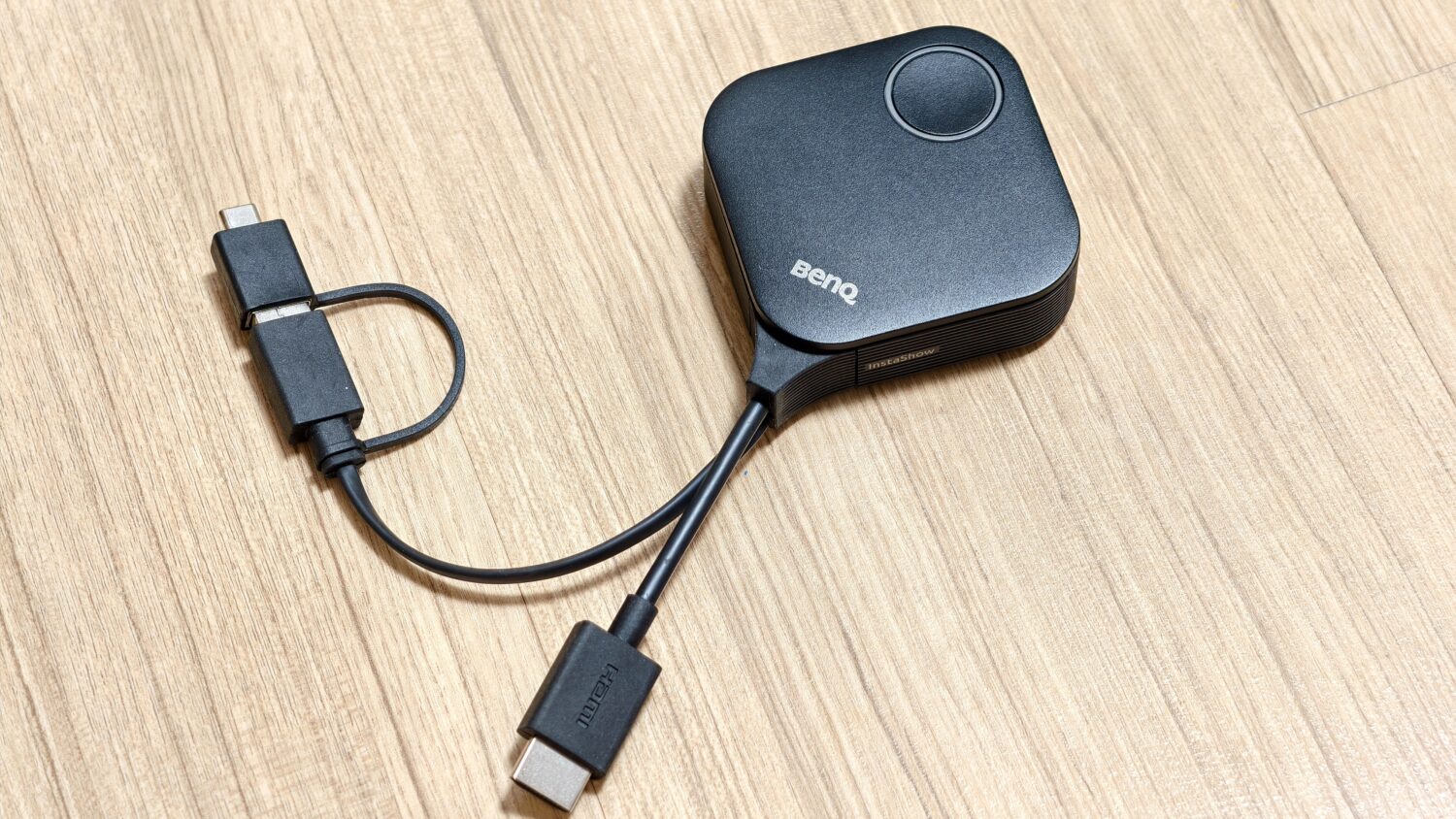
Host Button 的按鍵功能和一般 Button 相同。此外還多了一個重要用途,就是把 Multimedia Hub 連接的攝影機、麥克風等設備傳到筆電 (後面介紹 BYOM 的時候就會用到)。
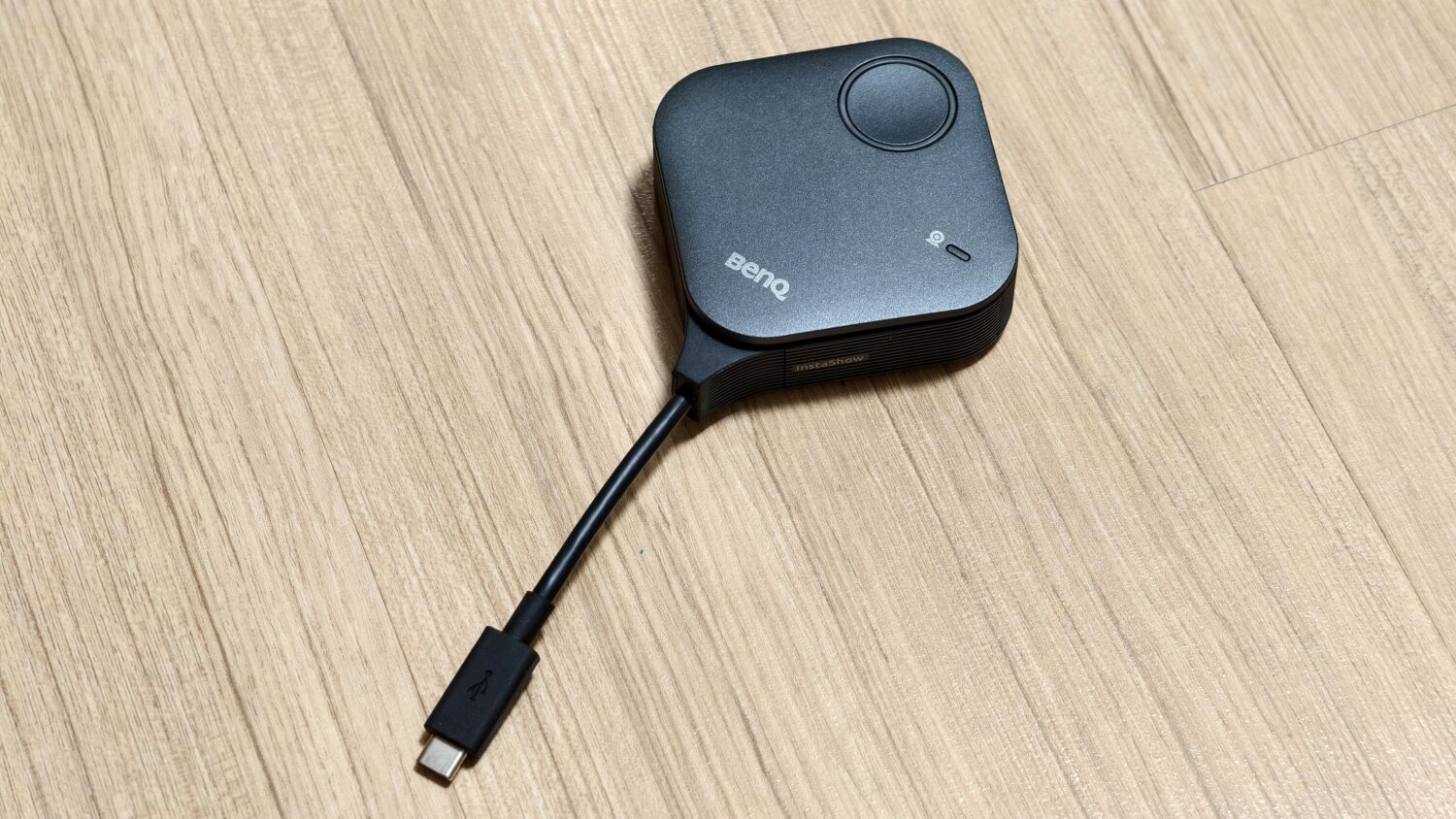
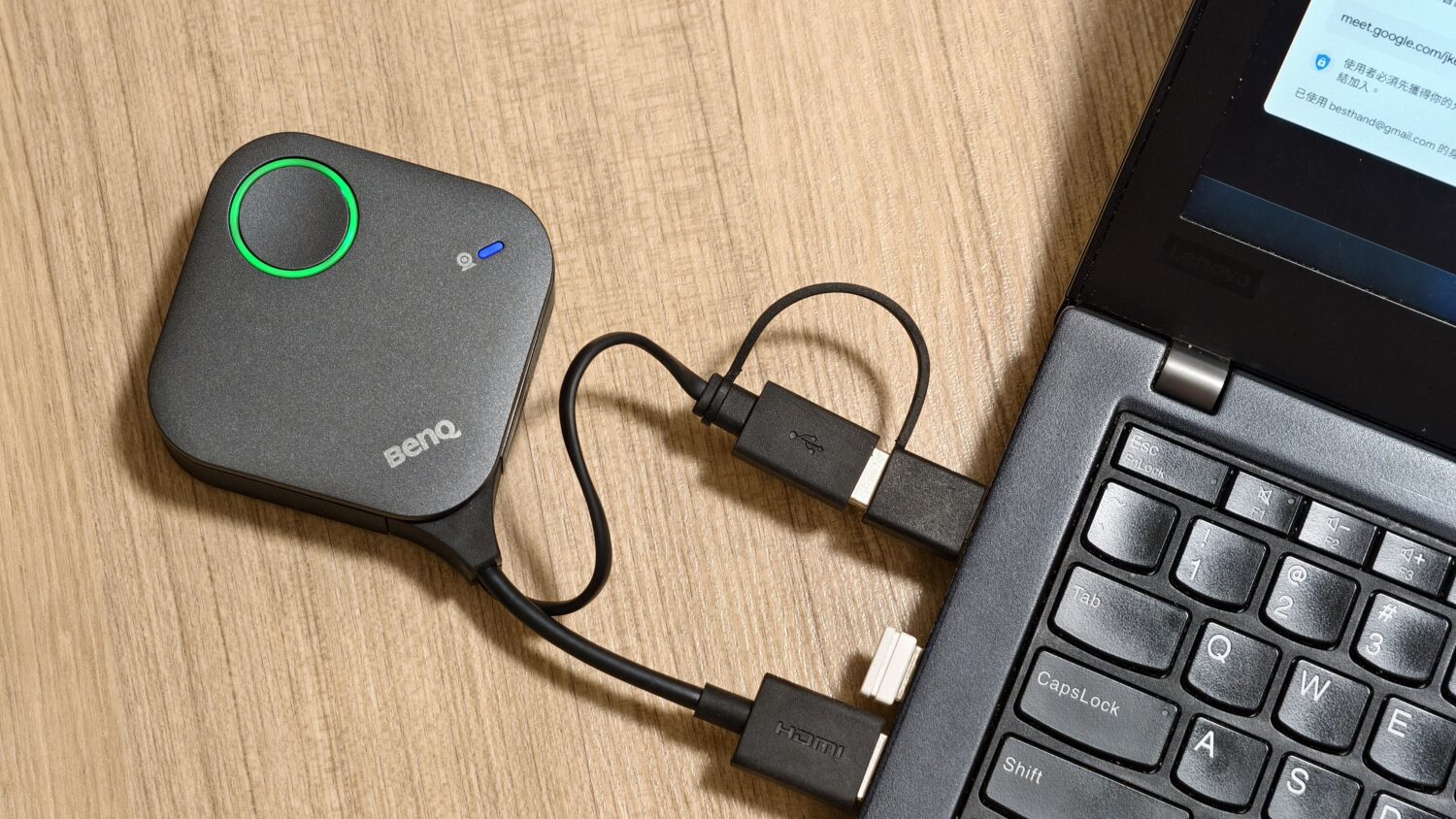
Button 接上電腦之後不需要另外安裝軟體,只要完成連線,按下上面的按鍵就可以開始投影。平常放在會議桌上使用,線材也不需要一路從座位拉到前面的螢幕。
在會議室裡也常遇到有些筆電只能使用 HDMI 投影,只要把 Button 上的 U 型磁吸插銷拉出來,就可以換上 HDMI 訊號線 (隨附)。不過因為 HDMI 本身無法供電,所以需要額外接 USB 幫 Button 供電。
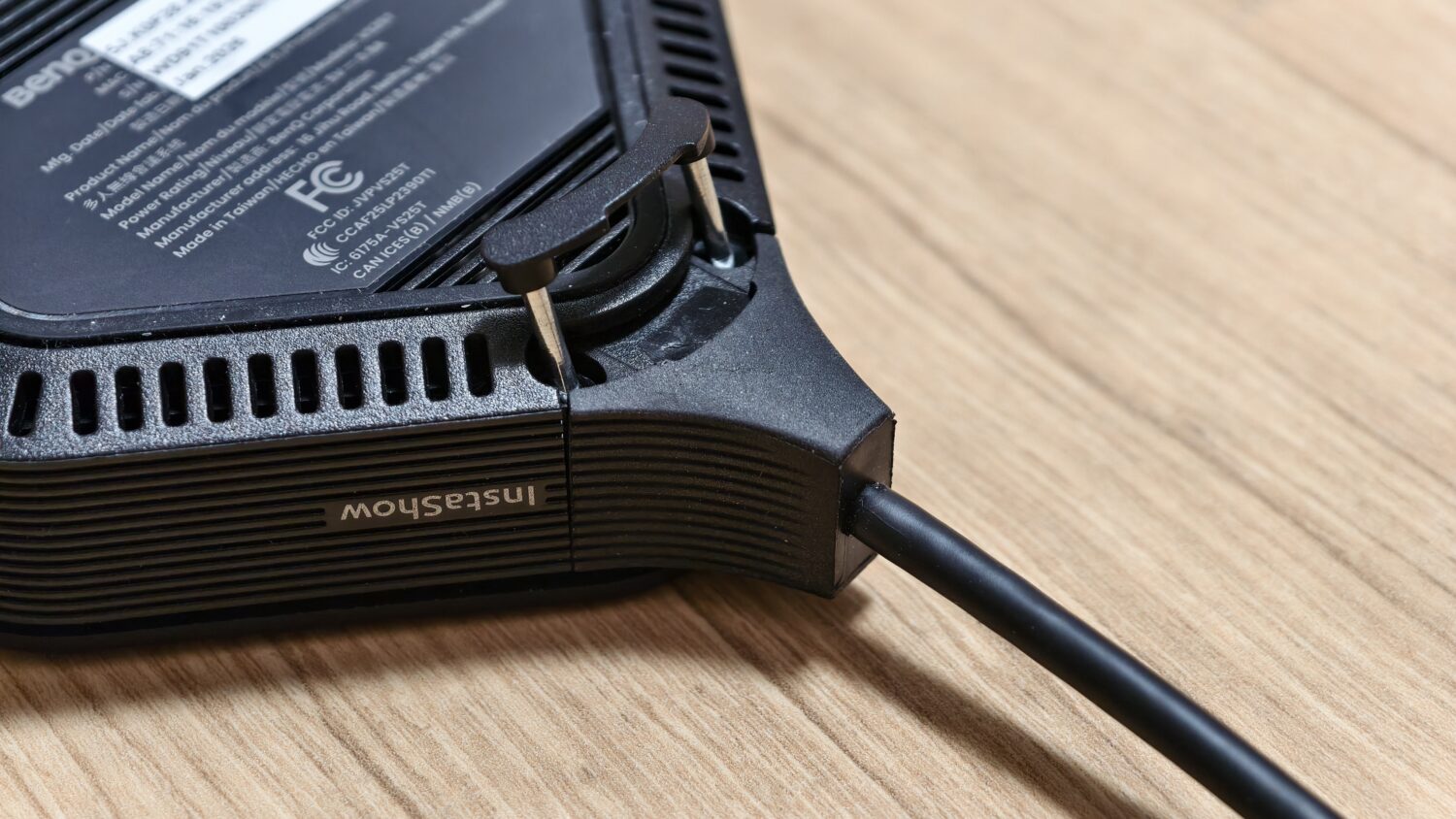
這個功能放在自己家裡可能沒什麼感覺,但是公司的 Button 一天可能被不同的人插拔很多次,最容易耗損的通常就是最前面的接頭。
除了方便更換接頭外,如果接頭壞了就整顆 Button 報廢,不只成本比較高,送修期間也會少一顆設備可以用。現在可以單獨更換,對 IT 維護來說就合理很多。
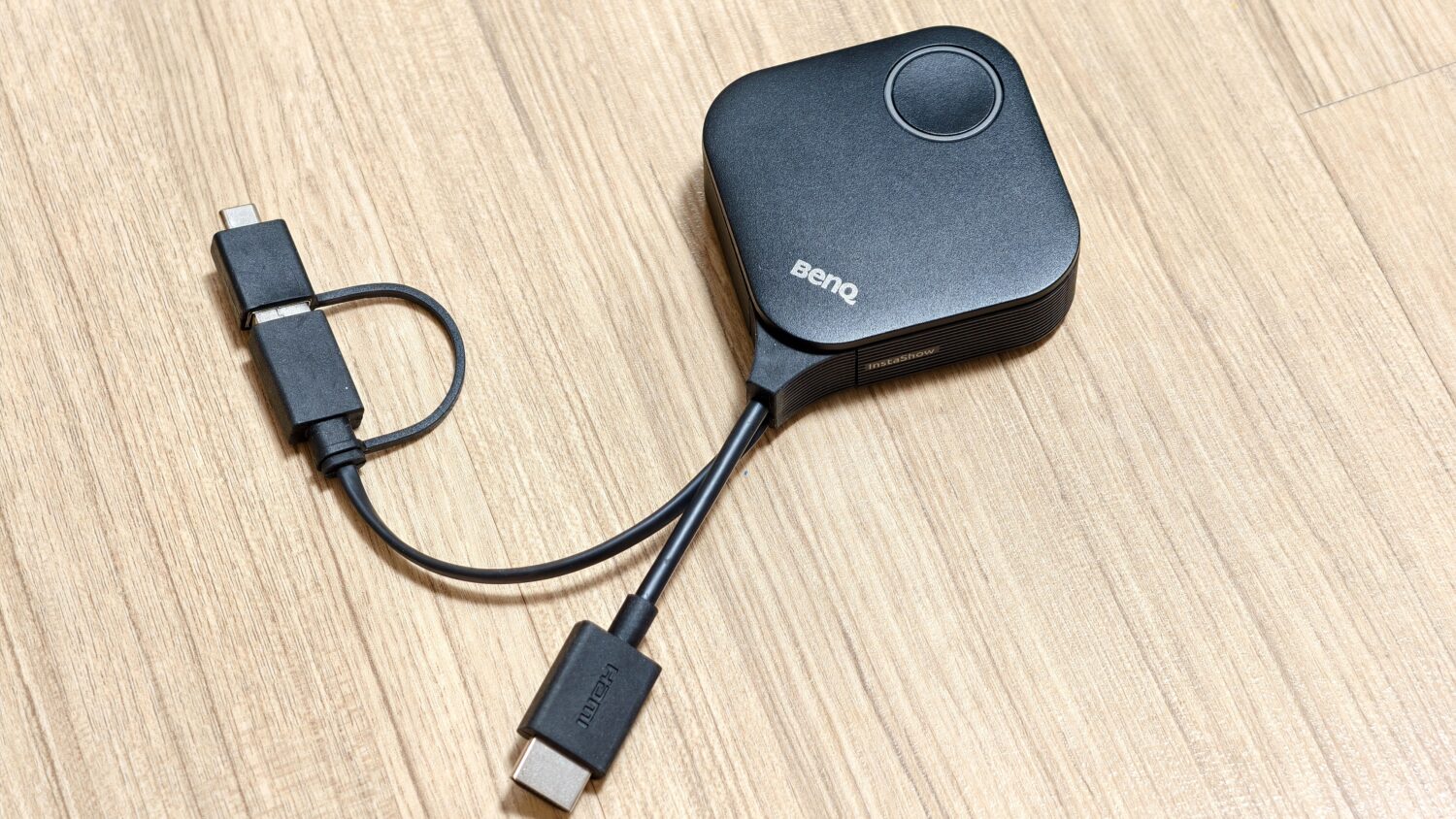
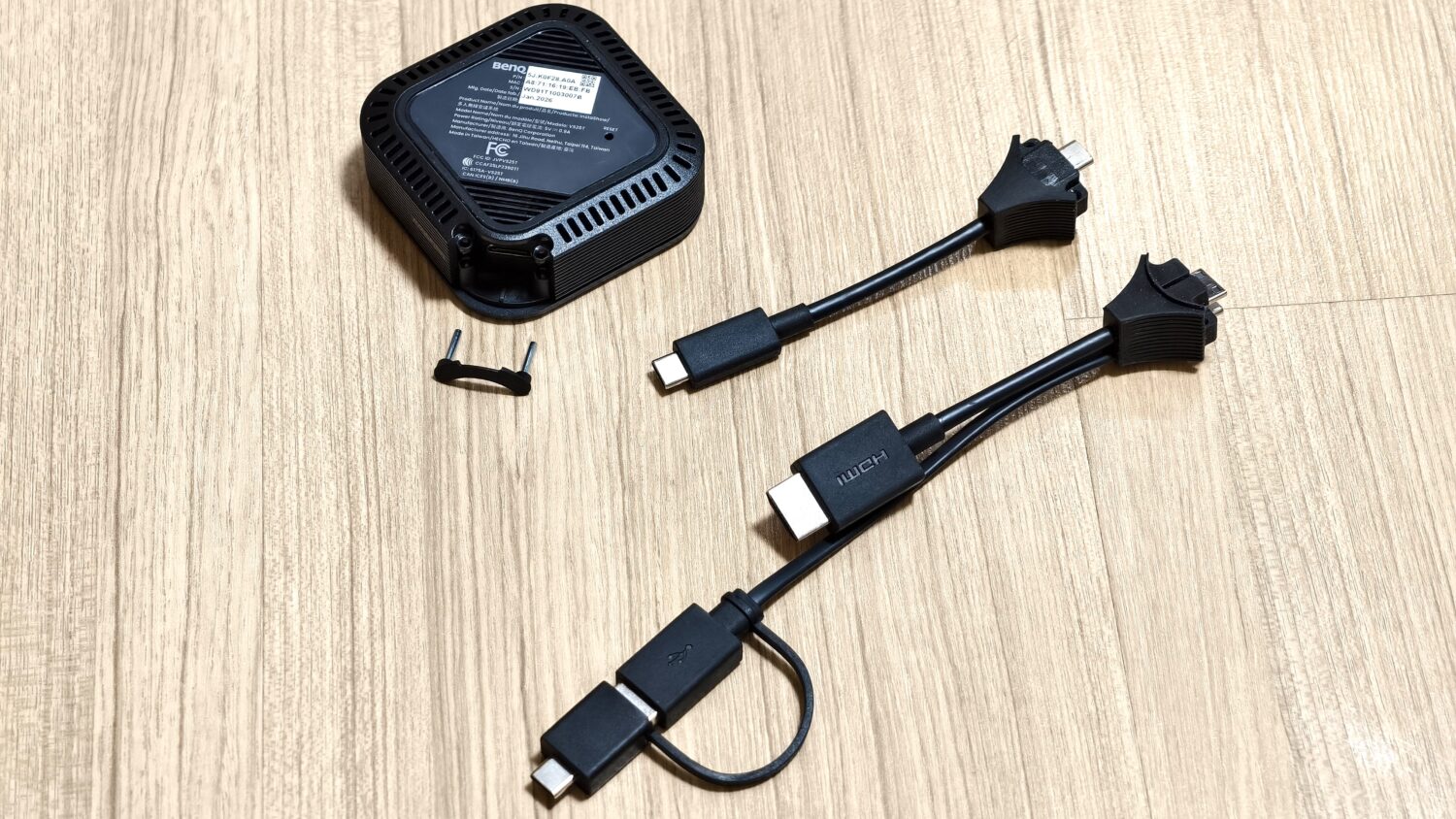
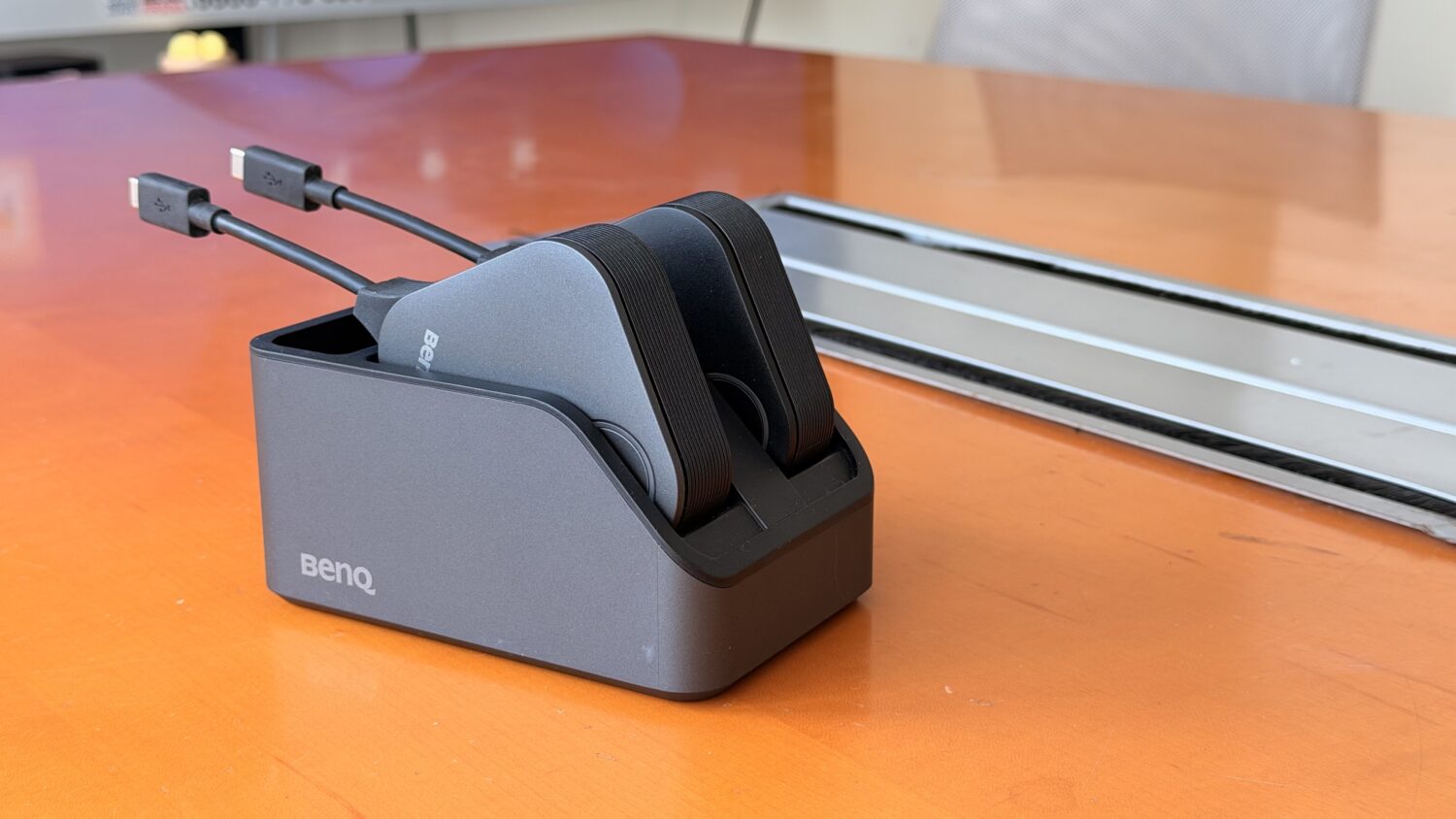
另外還附了一個收納底座,當 Button 不用的時候可以將它放回底座內。
Multimedia Hub (MTX)
最後一個是 Multimedia Hub (MTX),這也是 VS25 跟一般無線簡報產品差異比較大的地方。
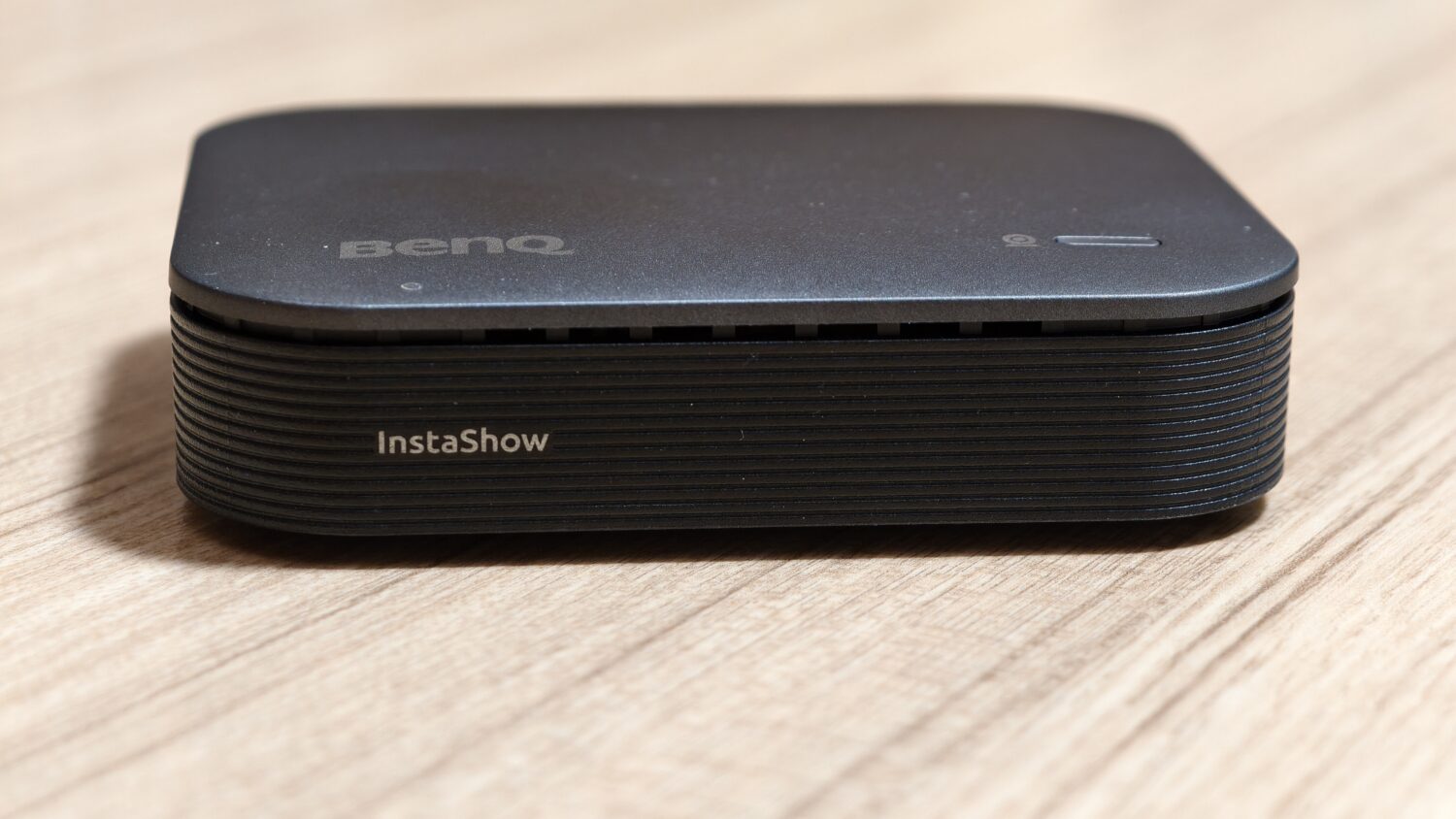
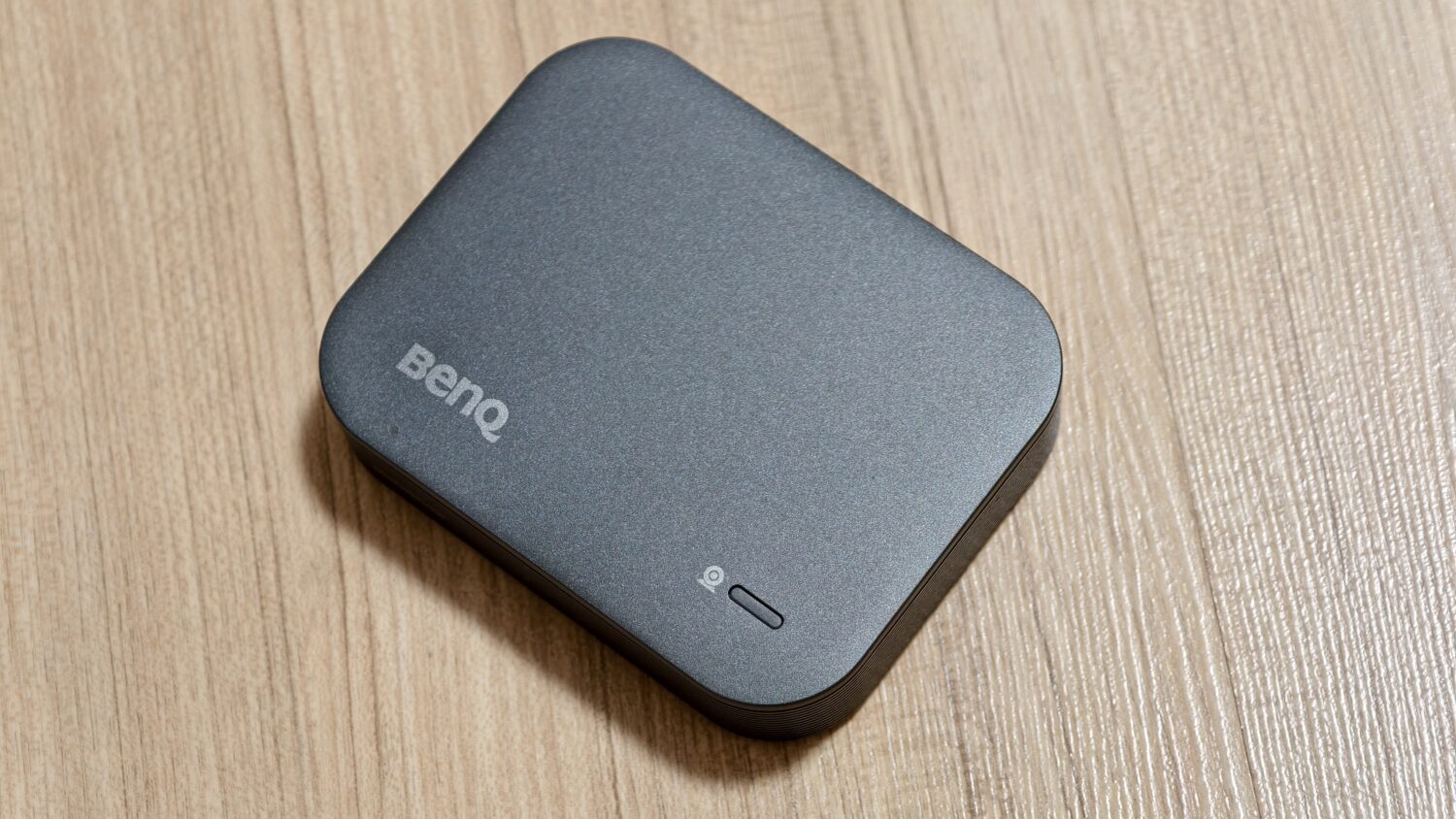
它可以連接 Webcam、會議麥克風、Speakerphone 或一體式 Video Bar,支援USB-A 與 USB-C。
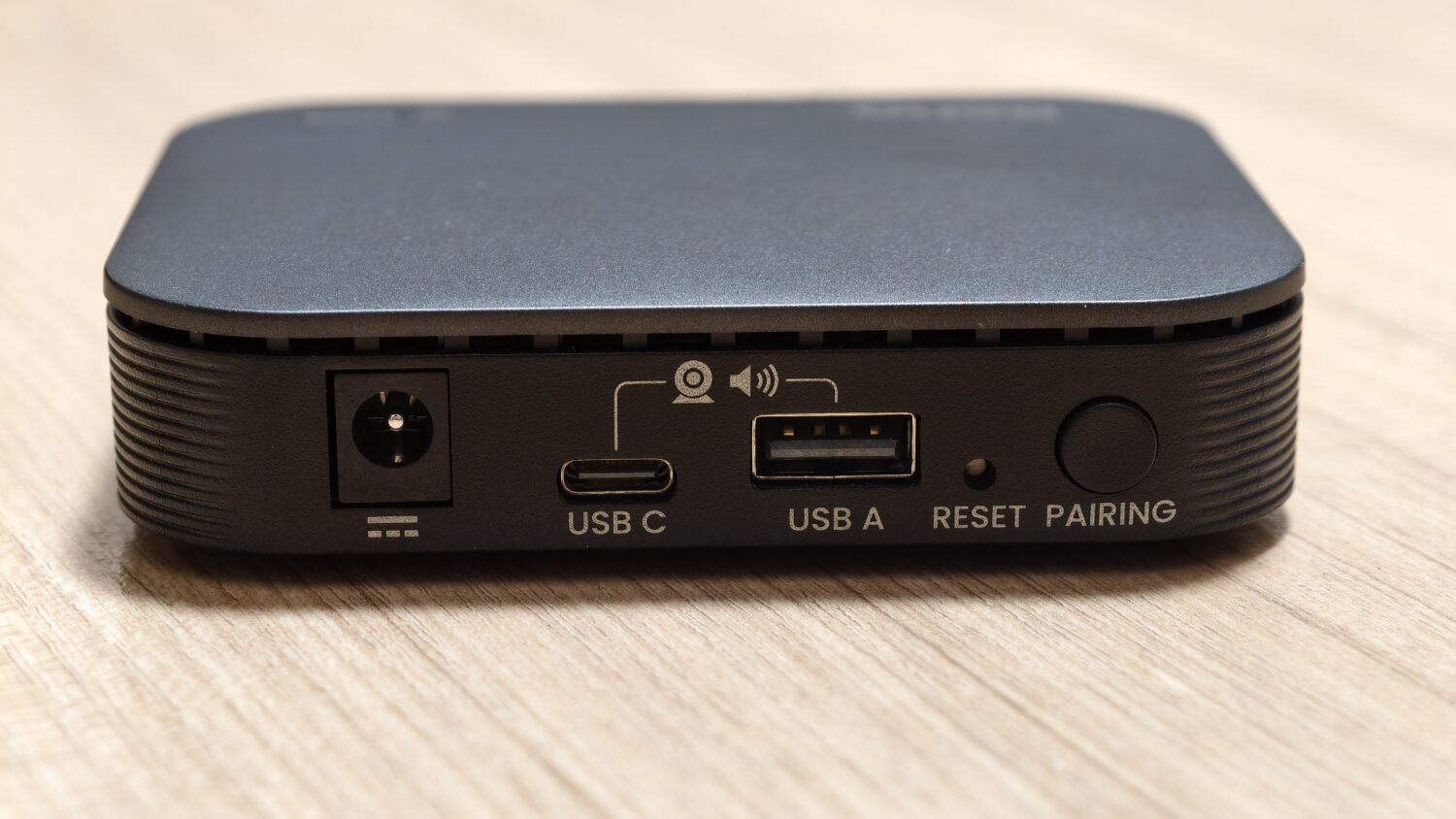
一般無線投影只能把筆電畫面「送出去」,Multimedia Hub (MTX) 還能把會議室裡面其他 USB 影音設備一起整合進來,等於直接把原本的會議設備升級無線傳輸。
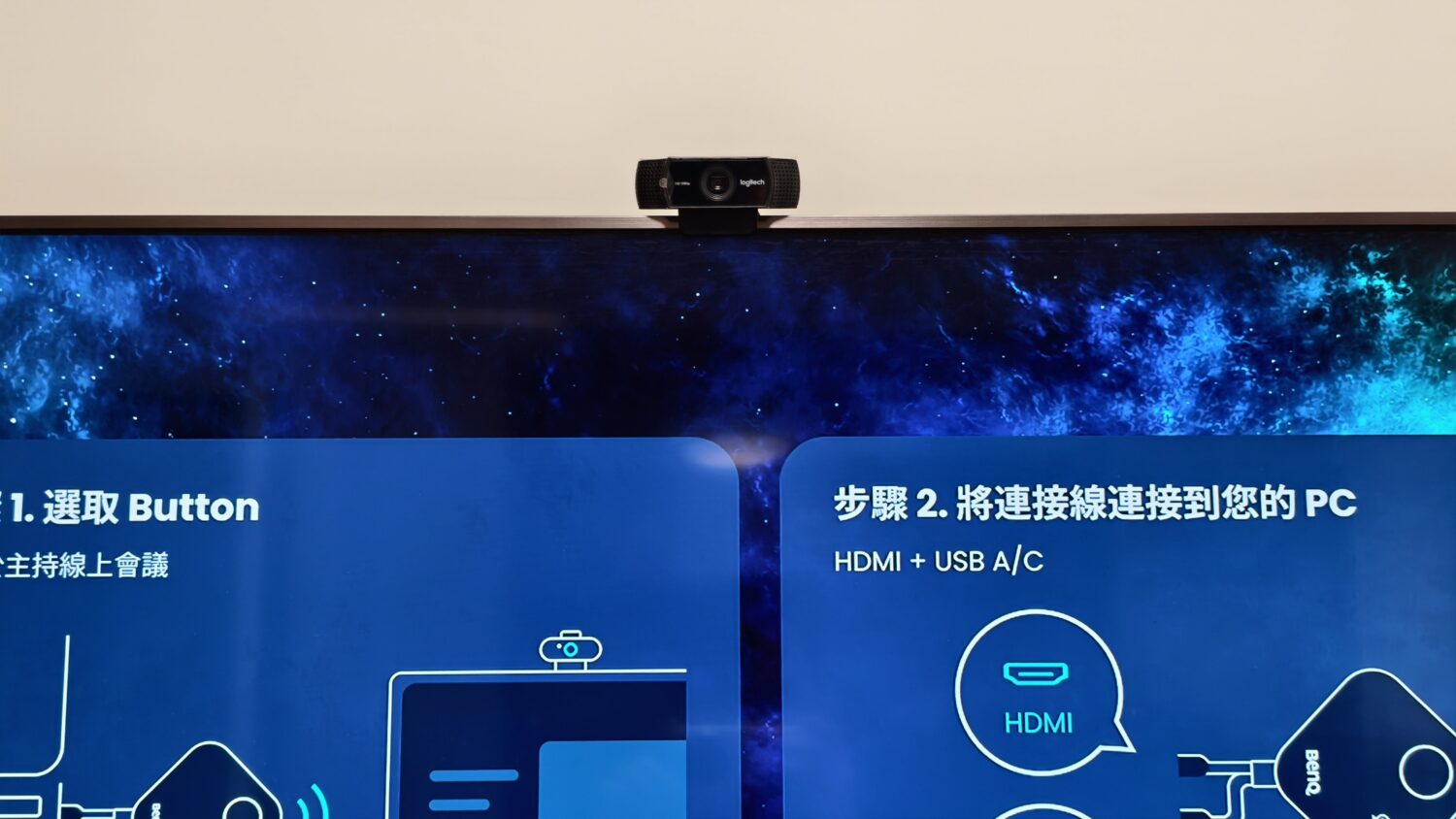
用 VS25 進行視訊會議
一鍵投影,免設定
VS25 主打的其中一項特色就是「免安裝、免驅動、免網路設定」,這個功能放在企業環境裡其實比家用設備重要很多。
例如今天外部客戶拿自己的筆電來公司簡報,如果還要先下載投影 App、取得管理員權限安裝 Driver,再提供公司 Wi-Fi 密碼,其實光準備就很麻煩。更何況很多公司的筆電本來就鎖住安裝權限,使用者根本不能自己裝軟體。
VS25 的做法就單純很多,直接把 Button 接到筆電,等它和 Receiver 完成連線之後按一下按鍵,畫面就會開始投影。這種操作方式很適合會議室,因為真正使用設備的人不一定是 IT,也可能是第一次來公司的客戶,直接告訴他「插上去、按一下」,他就知道怎麼用。
通常這個步驟就可以搞定多數的會議投影需求,非常簡單。接下來我們介紹 VS25 在更複雜的多裝置投影的情境下要怎麼運作。
BYOD:不用每個人都裝 Button,最多 64 個裝置同時連線
Button 很方便,但聰明的企業主一定會想到下一個問題「成本」、「數量」。如果所有人都用 Button,那購置成本一定不漂亮,而且管理上也是問題,VS25 已經幫各位想好了。
除了 Button 之外,也支援 BYOD(Bring Your Own Device)。簡單來說,就是會議室裡的人可以直接拿自己的 Windows、MacBook、手機或平板加入。
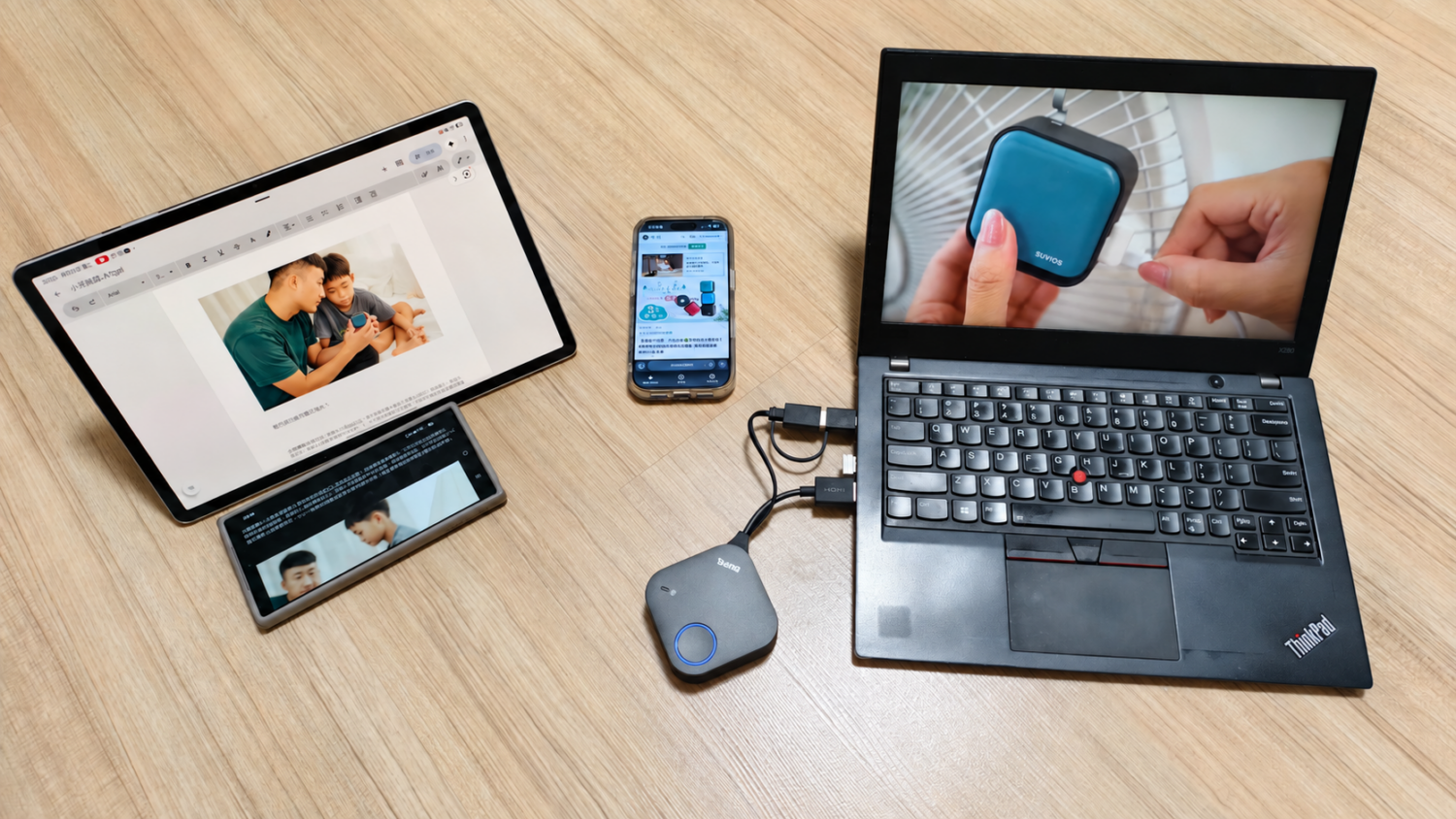
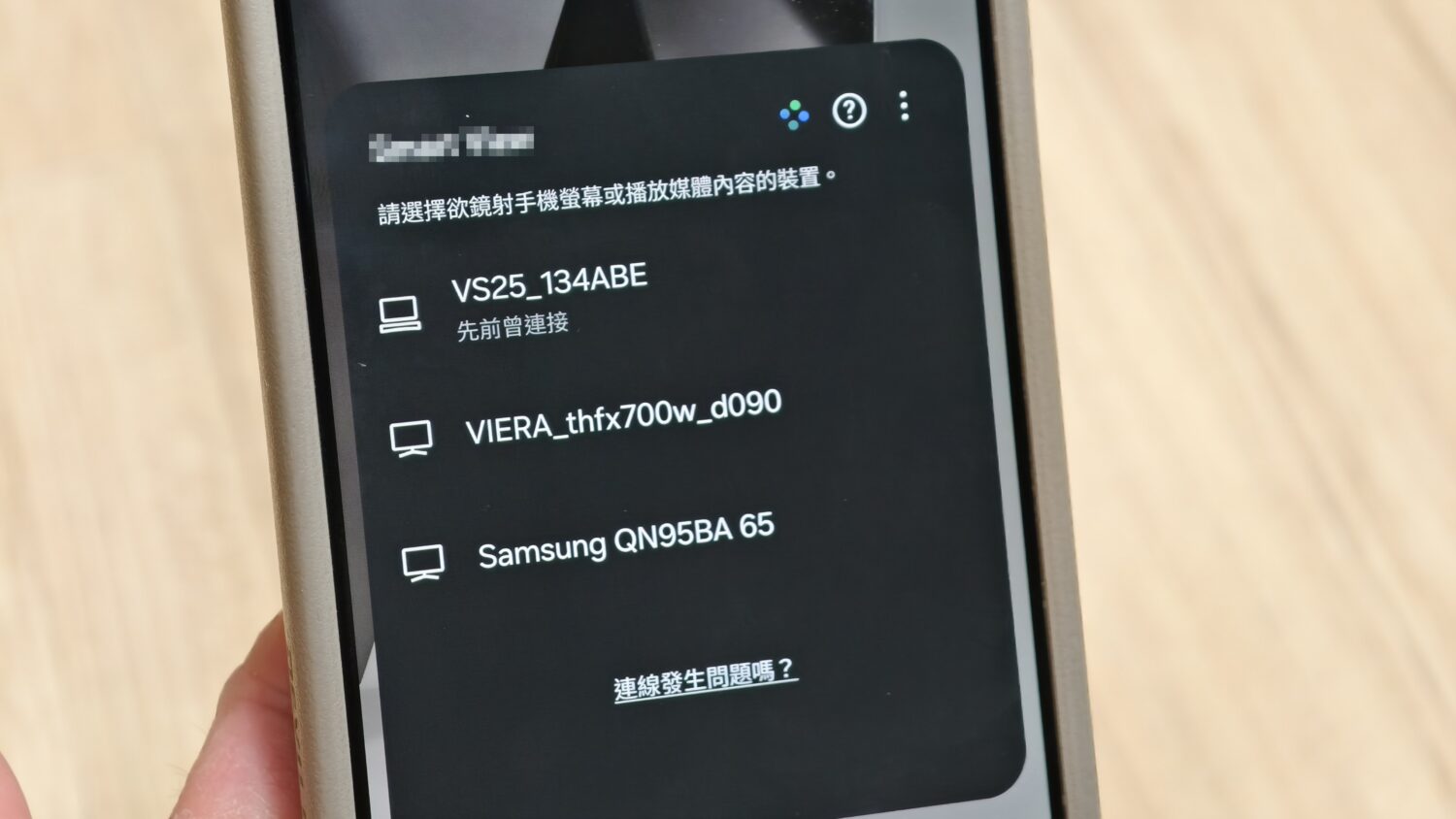
VS25 最多可以讓 64 台裝置連線,這些裝置除了透過 Button 連線以外,VS25 還支援各大平台的無線畫面投影協定,包含:
- Apple AirPlay
- Google Chromecast
- Miracast
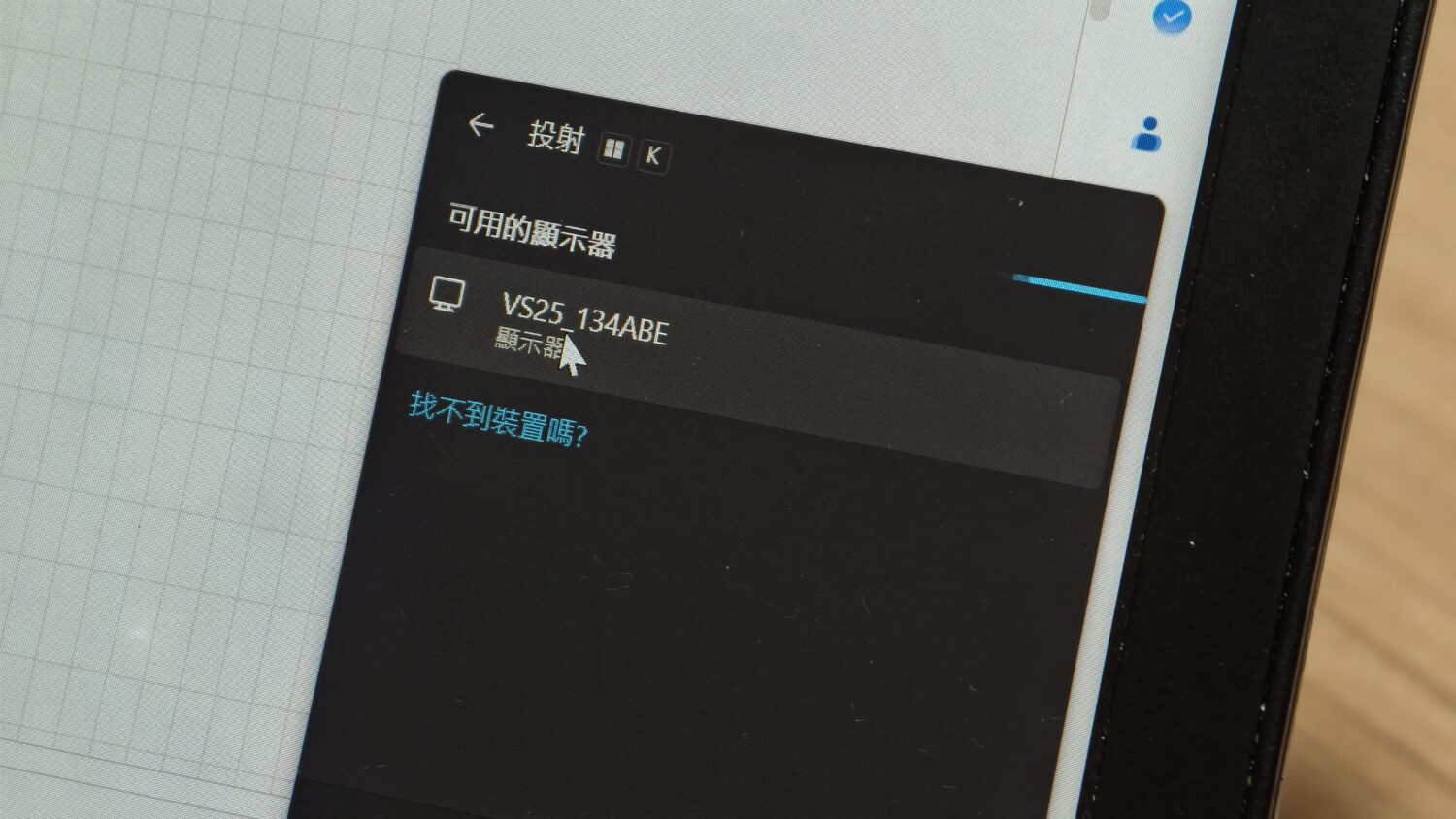
- Windows 無線顯示器
自動四分割,不需要自己排畫面
Button 上面另外有分割畫面的控制按鍵,只要先開啟分割模式,後面加入的裝置不管是透過 Button、Miracast、AirPlay 或 Windows 無線顯示,Receiver 都會依照目前加入的裝置數量自動排列畫面。
投影時 最多 4 個畫面同時顯示。如果是在做產品提案、設計 Review 或比較多份資料,就可以直接把不同裝置的內容一起放在大螢幕上。
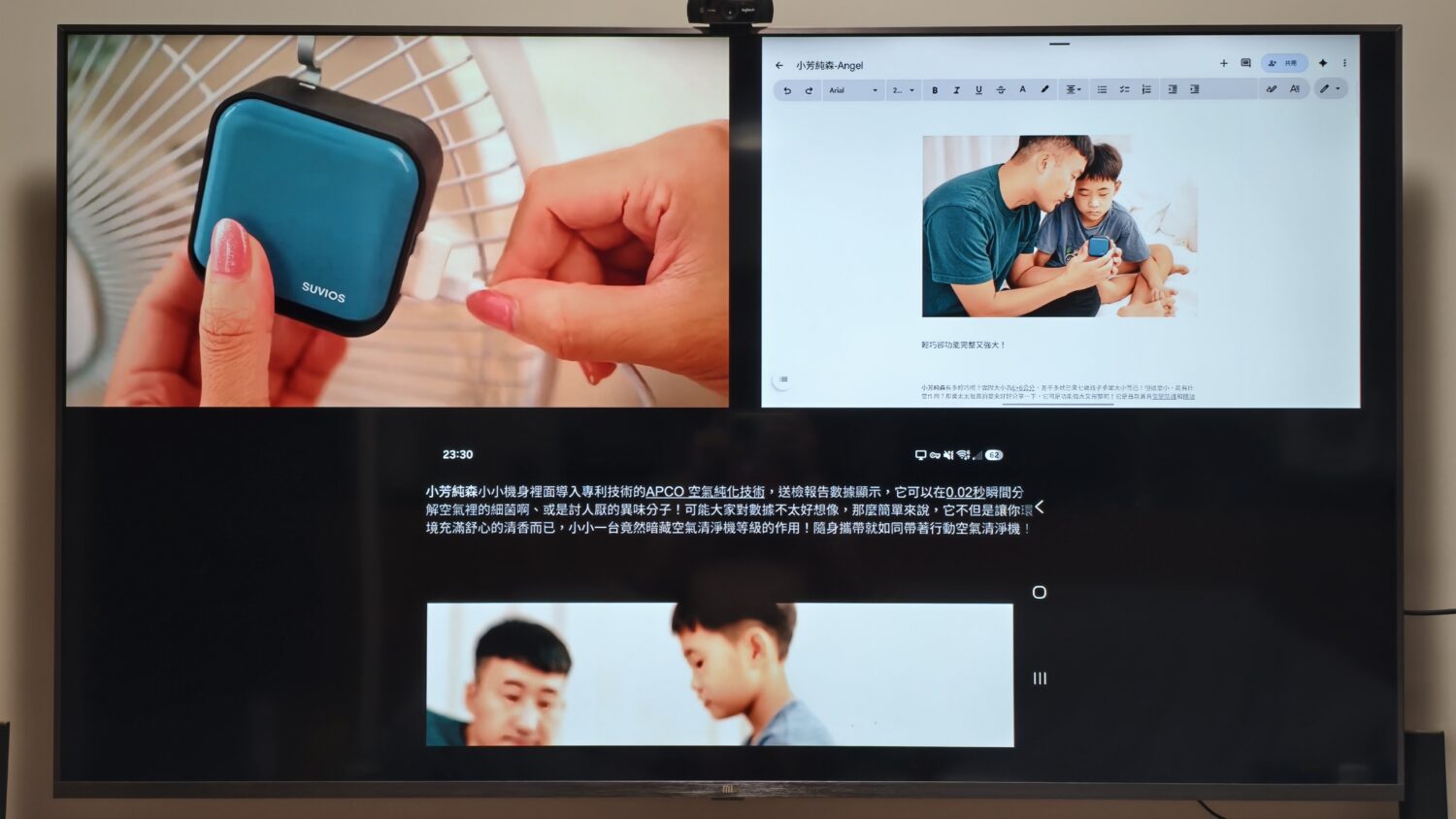
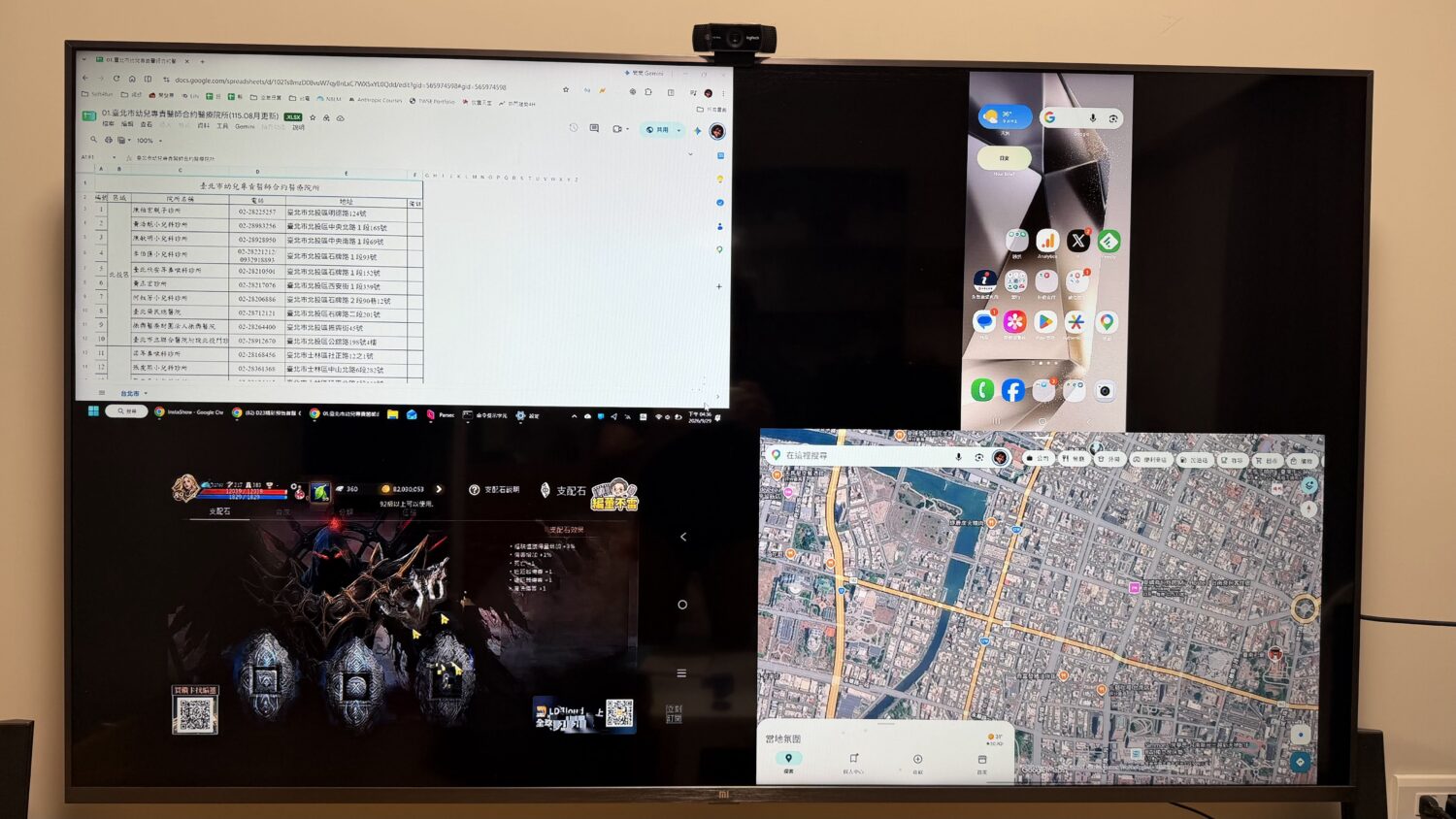
這點實際用起來比我原本想像中方便,因為使用者不用再進設定介面決定哪一台放左邊、哪一台放右邊,裝置加入之後就自己排好了。
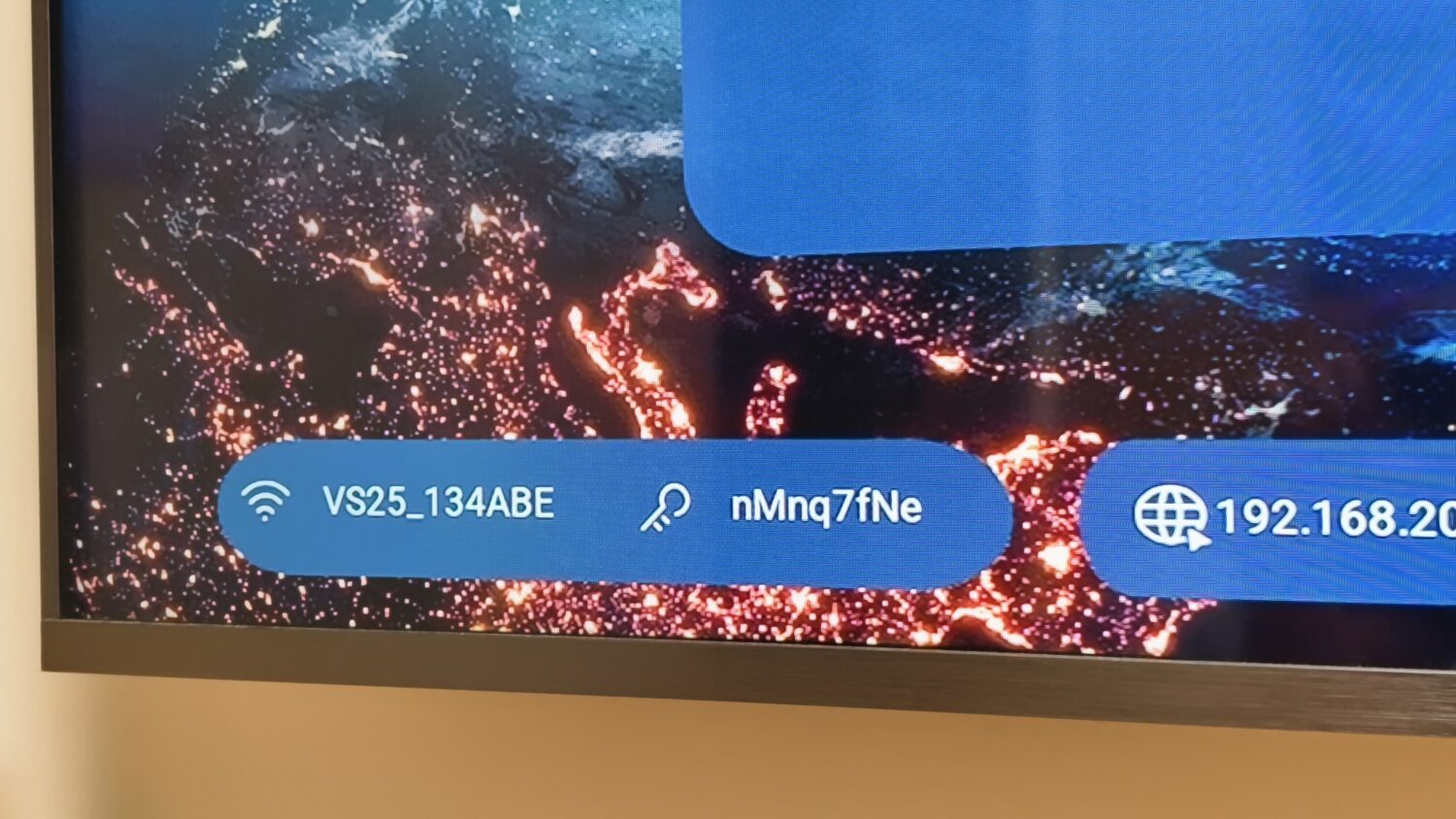
另外 VS25 會直接把 Wi-Fi 的 SSID 與密碼顯示在待機畫面上,所以臨時加入會議的人不用再到牆上找 Wi-Fi 密碼。左上角也可以換成公司的識別圖片,放在固定會議室裡會比原始畫面更完整。
BYOM:大型會議室也能接入,整合既有會議設備不用重買
現在公司用 Teams、Zoom、Google Meet 開混合式會議已經很普遍,但是會議室只要稍微大一點,就不可能真的全部使用筆電內建的小 Webcam 和麥克風。一般公司的做法會另外準備 Webcam、會議麥克風、Speakerphone 或 Video Bar,問題是這些設備最後還是要用 USB 接到開會的那台筆電。桌子一長,問題就來了。
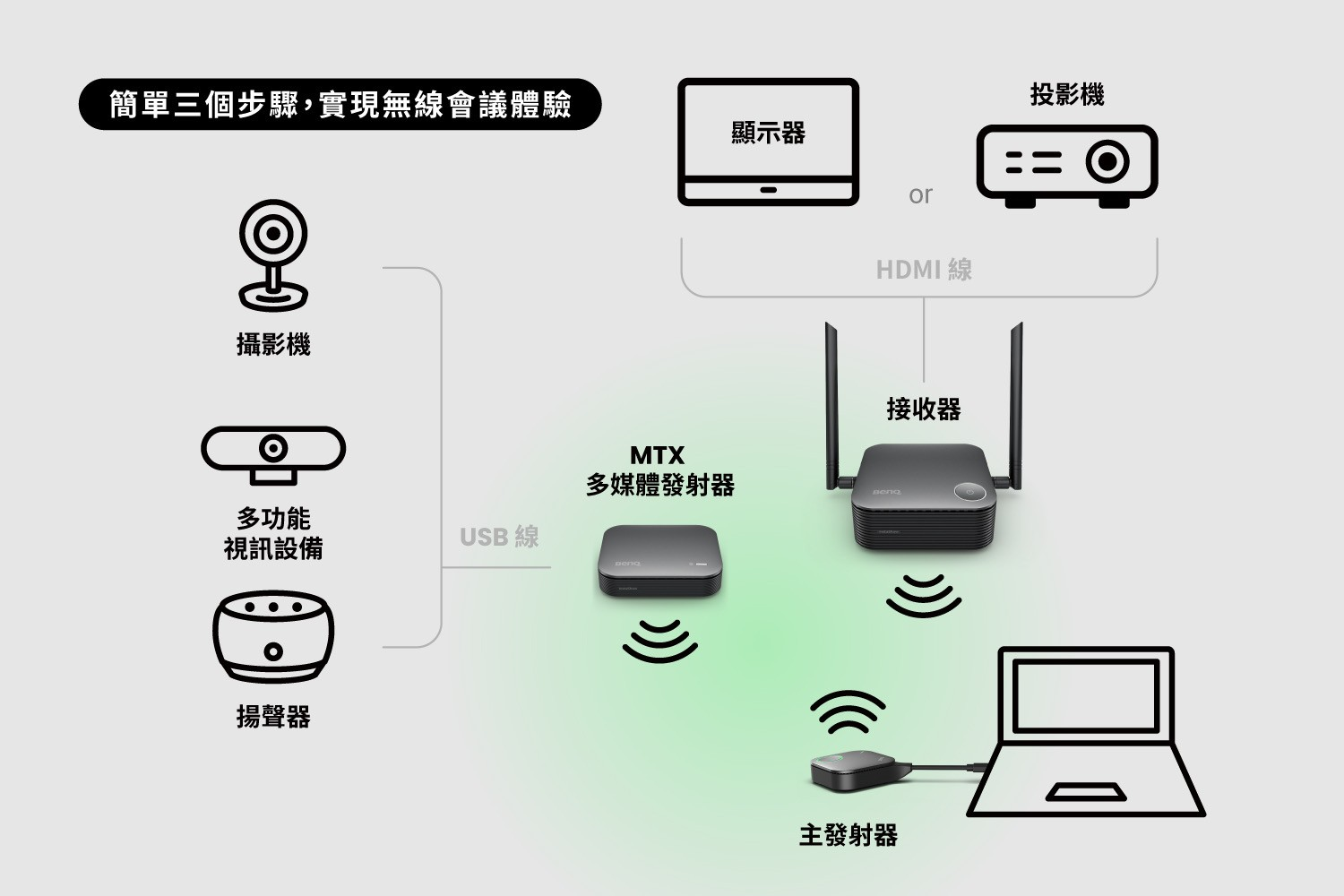
VS25 的做法是把這些會議設備全部接到 Multimedia Hub,再透過無線傳輸到插在筆電上的 Host Button。對電腦來說,就像攝影機和麥克風真的直接插在電腦上一樣。
整個訊號流程可以簡化成:Webcam/麥克風 → Multimedia Hub → [無線傳輸] → Host Button → 筆電
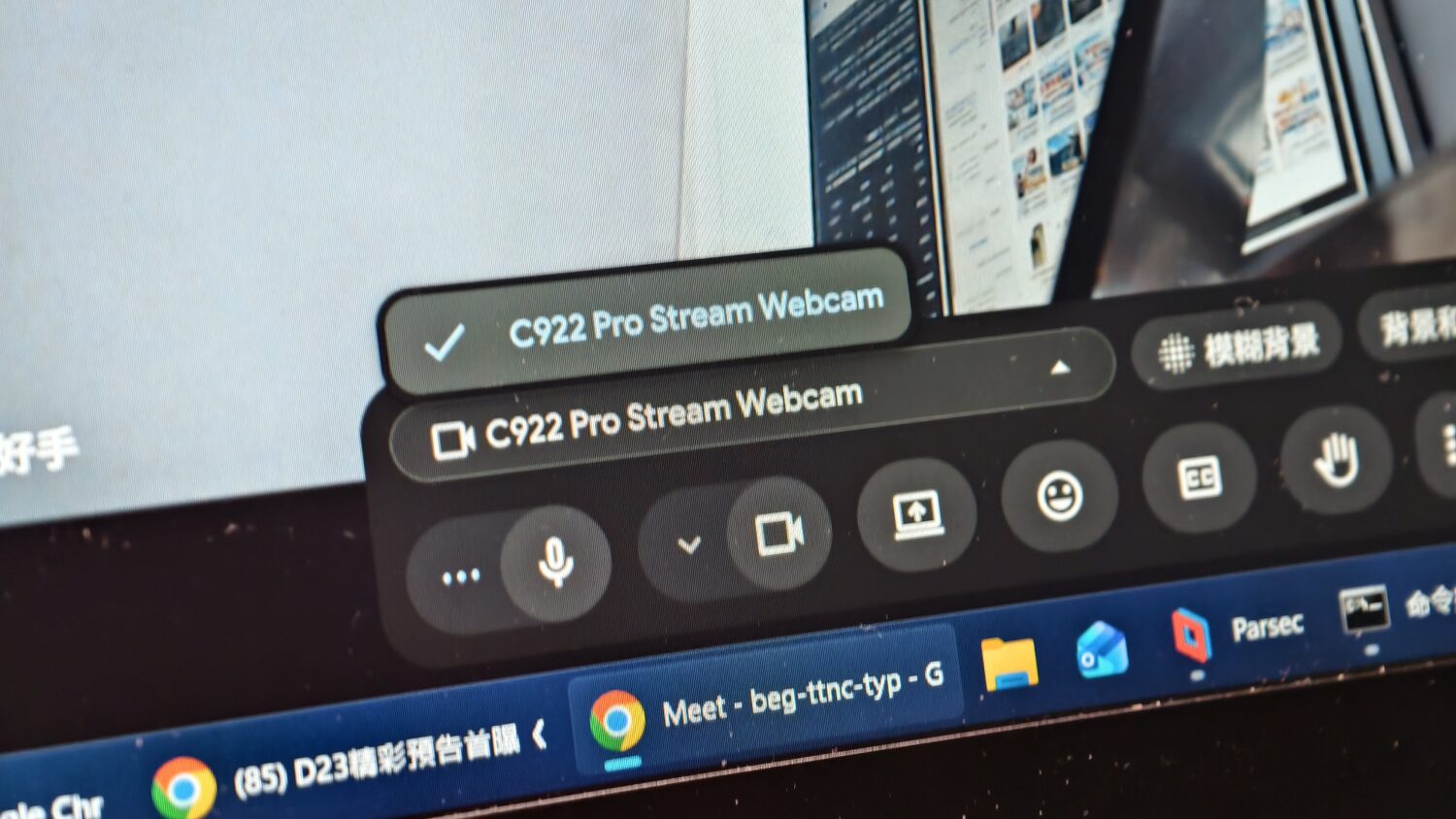
Multimedia Hub (MTX) 和 Host Button (主發射器) 連線成功後,就可以在 Google Meet 等視訊會議系統裡面看到原本那些會議設備被「無線傳輸」到電腦上,在視訊設備、麥克風清單可以選到他們。
我自己測試的時候,就找了一顆普通的 USB Webcam 接到 Multimedia Hub 使用。
這樣最大的好處,就是公司原本已經有的 USB 會議設備不一定要整套換掉,只要相容就可以繼續使用。我手上這顆普通 Webcam 一樣能正常工作,至少不用為了導入無線會議又多買一套鏡頭。
最高 4K 60Hz 高畫質畫面傳輸,複雜資料也看得清
前面有提到 VS25 可以把畫面切成四格,這個時候如果支援的解析度不高的話畫面看起來一定是糊成一團。尤其現在 65 吋、75 吋的 4K 商用顯示器越來越普遍,如果來源解析度不夠,大螢幕只是把模糊的字放得更大。
VS25 的 Button 輸入最高支援 4K 30Hz,Receiver 的 HDMI 輸出最高則可以到 4K 60Hz,對於要在投影幕上投放 Excel、CAD 圖面、程式碼、產品設計稿,或者螢幕上同時要顯示很多文字的內容來說,確實需要 4K 解析度才能讓畫面又大又清楚。
但如果想要透過 VS25 播放 4K 影片的話,因為規格上透過 Button 最高只提供 4K 30Hz 的畫面更新頻率,因此 4K 影片的流暢度多少會受到影響,就看你個人的眼睛對畫面更新頻率的敏感程度了。
台灣設計製造,資安更放心
企業採購通常還會多問一件事情:資料到底經過哪裡?
VS25 採用硬體式架構,使用者不用為了投影另外安裝 App,也不需要先把簡報上傳到某個雲端服務才能分享。從公司的角度來看,少一個軟體、帳號和雲端服務,就少一個需要管理的環節。
在硬體的安全設計上,它使用聯發科晶片,並通過 CVSS 4.0 安全認證;無線安全支援 WPA3,影音內容也支援 HDCP,受到 HDCP 保護的影音內容也可以正常傳輸,不會一投放就只剩黑畫面。
此外,InstaShow 系列是在台灣設計、製造,對有設備來源、供應鏈與資安要求的企業而言,也是一個採購時必需考量的條件。
VS25、WDC25、WDC15 怎麼選?
除了 VS25 外,InstaShow 系列目前還有 WDC25 與 WDC15,如果不想一條一條比較規格,其實先問自己一個問題就好:「我要的只有無線簡報,還是連視訊會議也要一起無線化?」
| 型號 | VS25 | WDC25 | WDC15 |
|---|---|---|---|
| 主要定位 | 混合式會議 | 高階多人無線簡報 | 小型會議室 |
| Wi-Fi | Wi-Fi 6 | Wi-Fi 6 | Wi-Fi 5 |
| 最多連線 | 64 台 | 64 台 | 16 台 |
| 分割畫面 | 最多四畫面 | 最多四畫面 | 依產品功能 |
| 最高輸出 | 4K 60Hz | 4K 60Hz | 4K 30Hz |
| 最大傳輸距離 (收發端距離) | 40m | 40m | 15m |
| BYOD | 有 | 有 | 無 |
| Multimedia Hub (MTX) | 有 | 無 | 無 |
| BYOM | 有 | 無 | 無 |
如果要完整的混合式視訊會議,那目前 VS25 就是唯一選擇。
VS25 最適合的是有 Teams、Zoom、Google Meet 等混合會議需求,而且會議室裡本來就有 Camera、Speakerphone 或 Video Bar,希望連這些設備都可以整合進會議現場。
如果沒有混合會議的需求,那就選 WDC25 或 WDC15。WDC15 適合小型討論室,它支援 Wi-Fi 5、最多 16 台連線、距離最高 15 公尺、畫面最高 4K 30Hz,也同樣有插了就投的方便性。
WDC25 就是高階多人版。它同樣有 Wi-Fi 6、支援 64 台連線、畫面四分割、4K 60Hz 輸出、40 公尺標示傳輸距離,也有 BYOD,簡單來說就是拿掉 VS25 的 Multimedia Hub 和 BYOM 功能。
結語:VS25不只把會議室變簡單,也讓企業安全顧得到
整套 VS25 介紹用下來,我覺得它的核心價值就是:提高會議的流暢度,開多人會議時,多少會遇到交換設備、拉線、測試連線…這個繁瑣的問題,但其實這都不是會議本身應該要做的。
如果一套設備可以完全幫你照顧好這些繁瑣的需求,就可以不用每次開會前還要提早10到20分鐘進去測試設備、拉線、開機,只要看到 VS25 Receiver的畫面顯示在投影幕上你就設定完成了。
而對企業主來說,有完善的資安認證、MIT 的產品也可以讓公司減少被網路駭客攻擊、竊取公司機密資料的機會。
活動:BenQ 原廠提供免費試用申請
看到這邊,如果你覺得公司好像應該需要一套這樣的設備,手哥建議你不要只看規格表就買,因為每一家公司會議室的螢幕、攝影機、網路環境都不一樣,BenQ 官網現在有提供企業免費試用方案,實際插進你自己的會議室測一次,會比看十張規格表更準。