問題 2 / 5
辦公室常有訪客簡報,但並非每個人都能插 USB-C 或安裝設備。如果想兼顧訪客方便性與內部資安,該如何配置傳輸模式最合理?
AI 根據文章內容回答
針對訪客與內部的多元簡報需求,最佳的配置策略是採取分層應用模式:
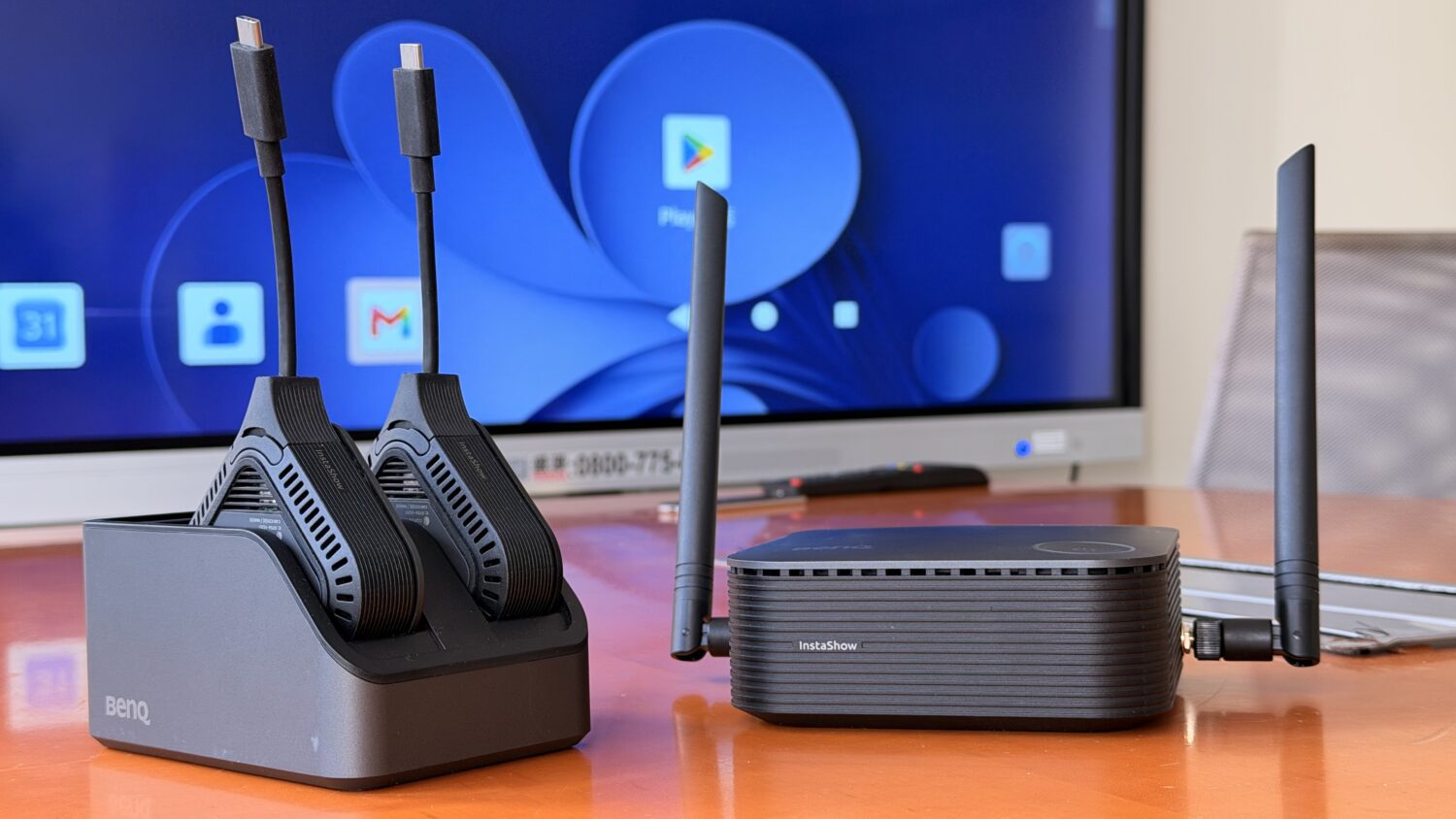
- 訪客優先使用實體投影鍵(Button): 外部客戶的公用筆電通常有極為嚴格的資安限制(禁止連接陌生 Wi-Fi 或安裝軟體)。提供實體 Button 隨插即用,完全不需要連接公司 Wi-Fi 密碼或取得系統管理員權限,對訪客來說最無負擔。
- 內部員工善用 BYOD 無線投射: 公司內部同仁使用自己的電腦或手機時,可以直接利用 Mac/iOS 的 AirPlay、Android/Windows 的 Miracast 或 Chromecast 進行投影,省去借用實體按鈕的麻煩。
- 啟動獨立訪客網路隔絕: 利用接收器內建的 Wi-Fi Sharing 功能,獨立設定一個給簡報專用的 SSID。這樣能將訪客連線與公司內網(Intranet)完全實體隔絕,既保障企業資安,又能讓訪客順暢簡報。