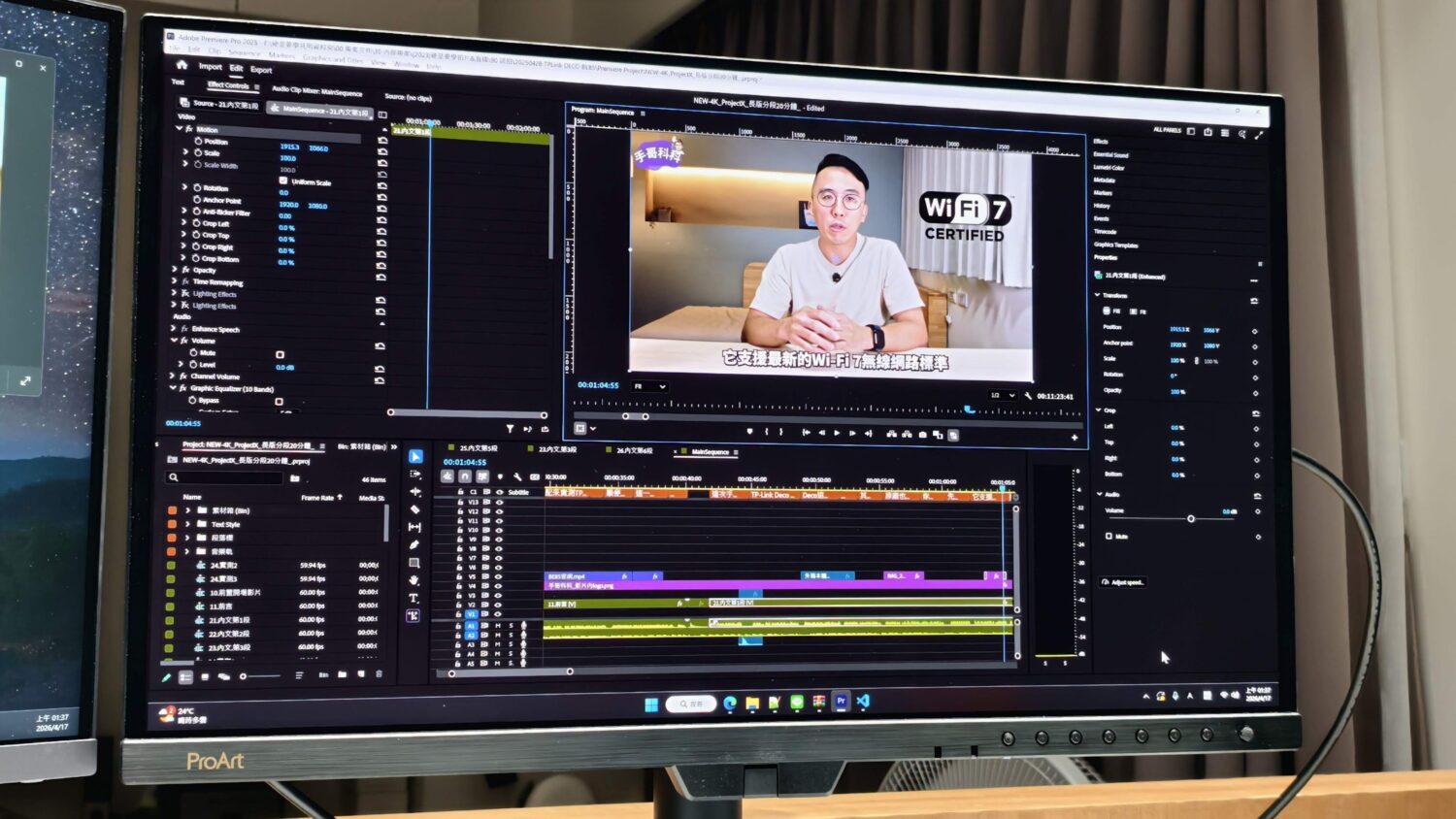

這篇文章,手哥要來開箱這台堪稱「創作者夢幻神機」的 ASUS ProArt Display OLED PA27USD 創作者螢幕。
自從換了顯卡、開始有剪片需求後,我就一直在想要換螢幕,所以我也一直在想有沒有:「既能有 OLED 極致的純黑對比,又有 4K 高解析度,甚至還能應付高更新率的需求,甚至能自動校色」的螢幕?老實說,過去要滿足這些條件,通常得砸下天價購買廣播級設備,不然就是得花個。
外型工藝與設計細節
ProArt PA27USD 身為一台 QD-OLED 螢幕 ,它把專業好萊塢等級的規格直接濃縮到桌面上。這對手哥這種對於螢幕色彩準確度、流暢杜有特別愛好的使用者來說,真的是期待已久!我們趕緊來看看它的特色吧!
收到 ProArt PA27USD 時手哥就被這的龐大的外箱嚇了一跳,雖然先前買 27 吋螢幕時就已經覺得不小,但它畢竟是影視級的螢幕,除了螢幕本身外還付了一個專屬的遮光罩,外箱就更顯得龐大了。
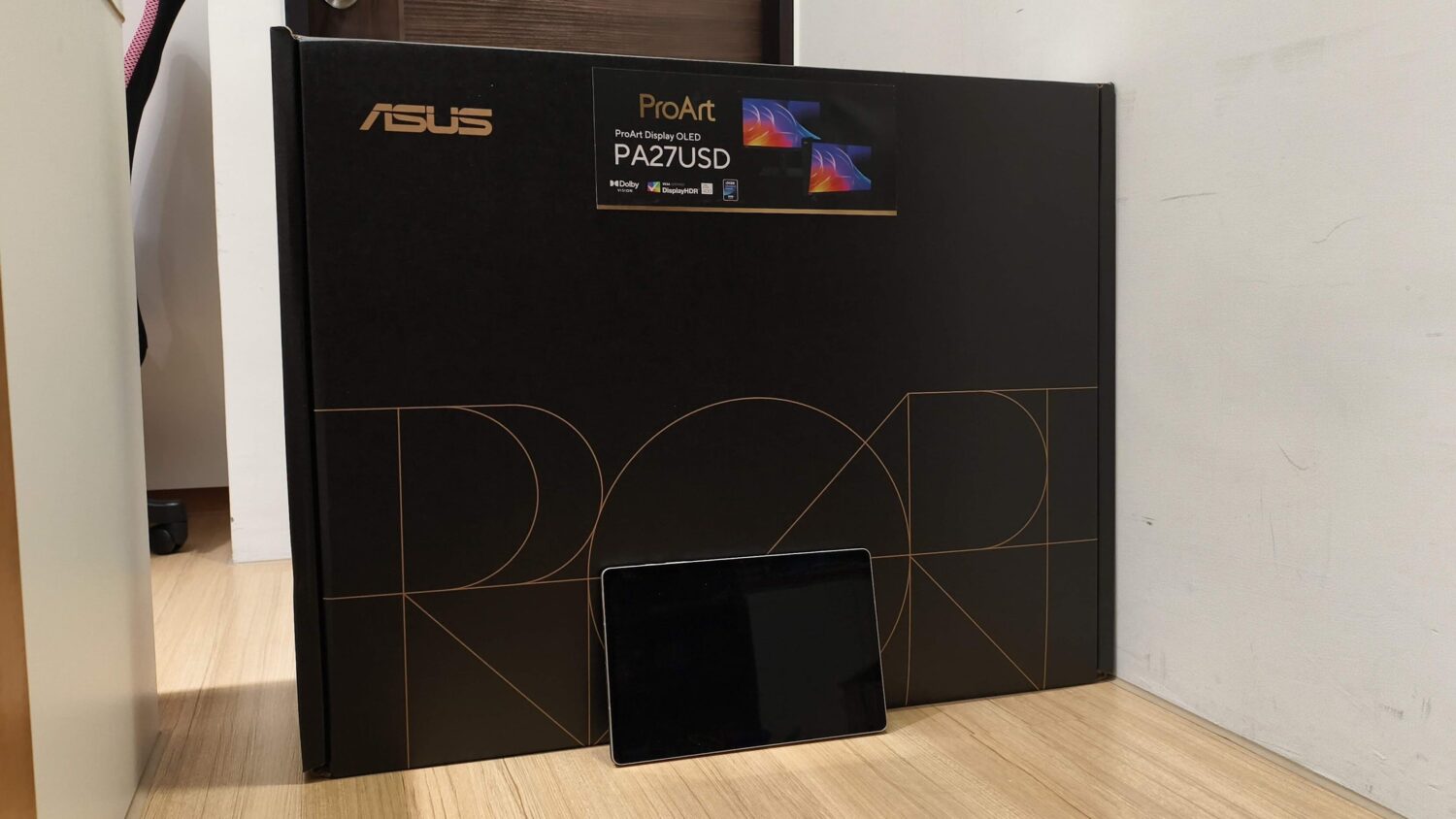
ProArt 系列是華碩專門為創作者需求設計的產品線,先來看一下 PA27USD 的各項規格。
ProArt PA27USD 使用的是 QD-OLED 面板,因此他的色域相當寬廣,有 99% DCI-P3、100% sRGB,而且出廠色彩準確度也達到 Delta E < 1 (最高等級,人眼無法感知差異),達到專業影視設備必需滿足的標準。
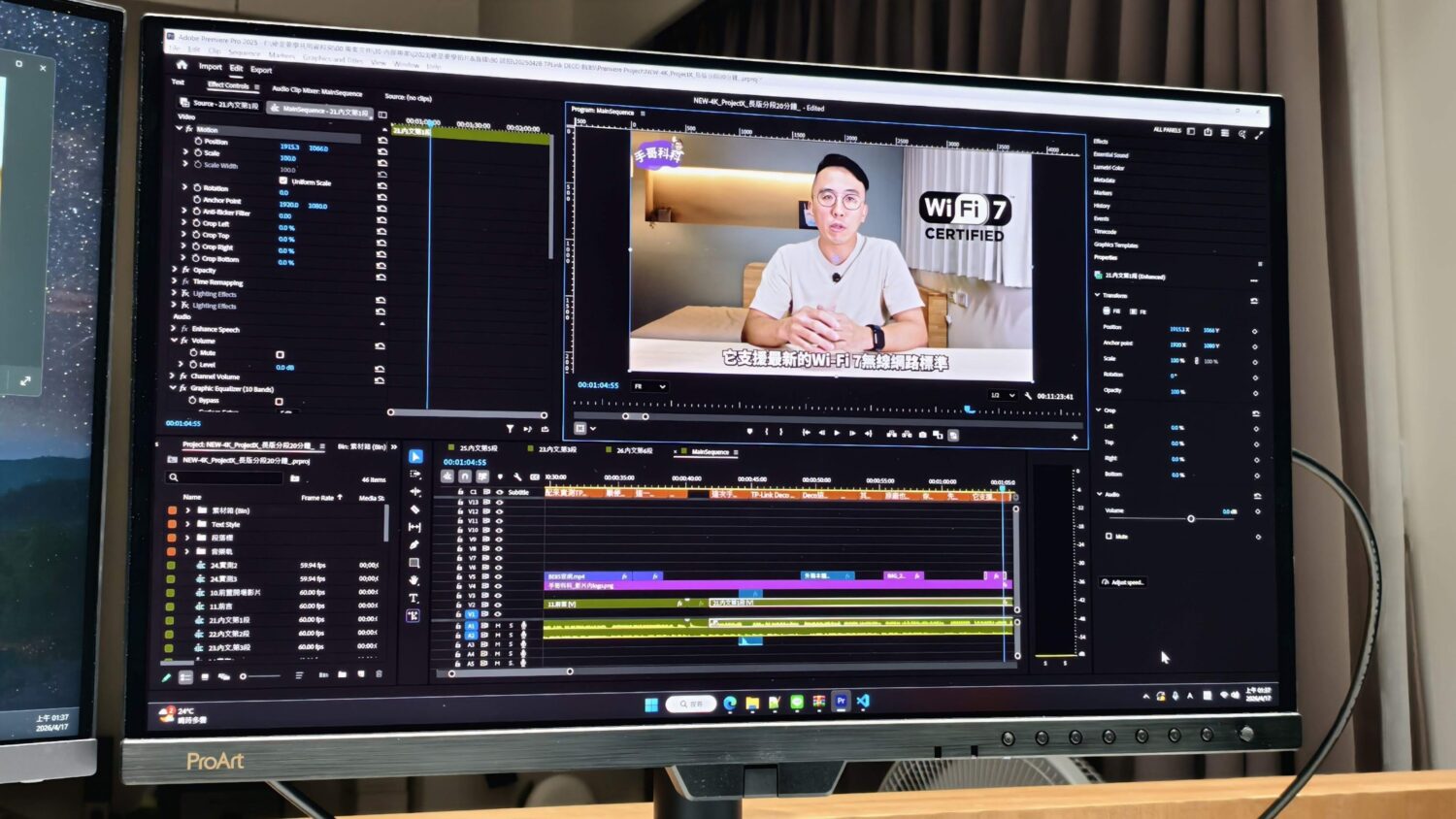
顯示方面,ProArt PA27USD 支援 4K (3840*2160) HDR,最高更新頻率達到 240Hz,螢幕瞬間亮度最高可以達 1000 nits,搭配 QD-OLED 面板特有的自發光特性 ,造就了高達 1,500,000:1 的極致原生對比度。
當畫面需要顯示黑色時,OLED 像素會完全獨立關閉,呈現出最深邃的黑,這讓暗部場景中的細節也能清晰可見,對於每天需要長時間緊盯螢幕判斷色彩與細節的重度使用者來說,真的是非常體貼且可靠的工作體驗。
ProArt PA27USD 還搭載華碩的 Smart HDR 技術,支援 Dolby Vision、HLG、HDR10 等不同的 HDR 格式,面對各種不同的來源都能呈現你腦海中想要的那個效果。
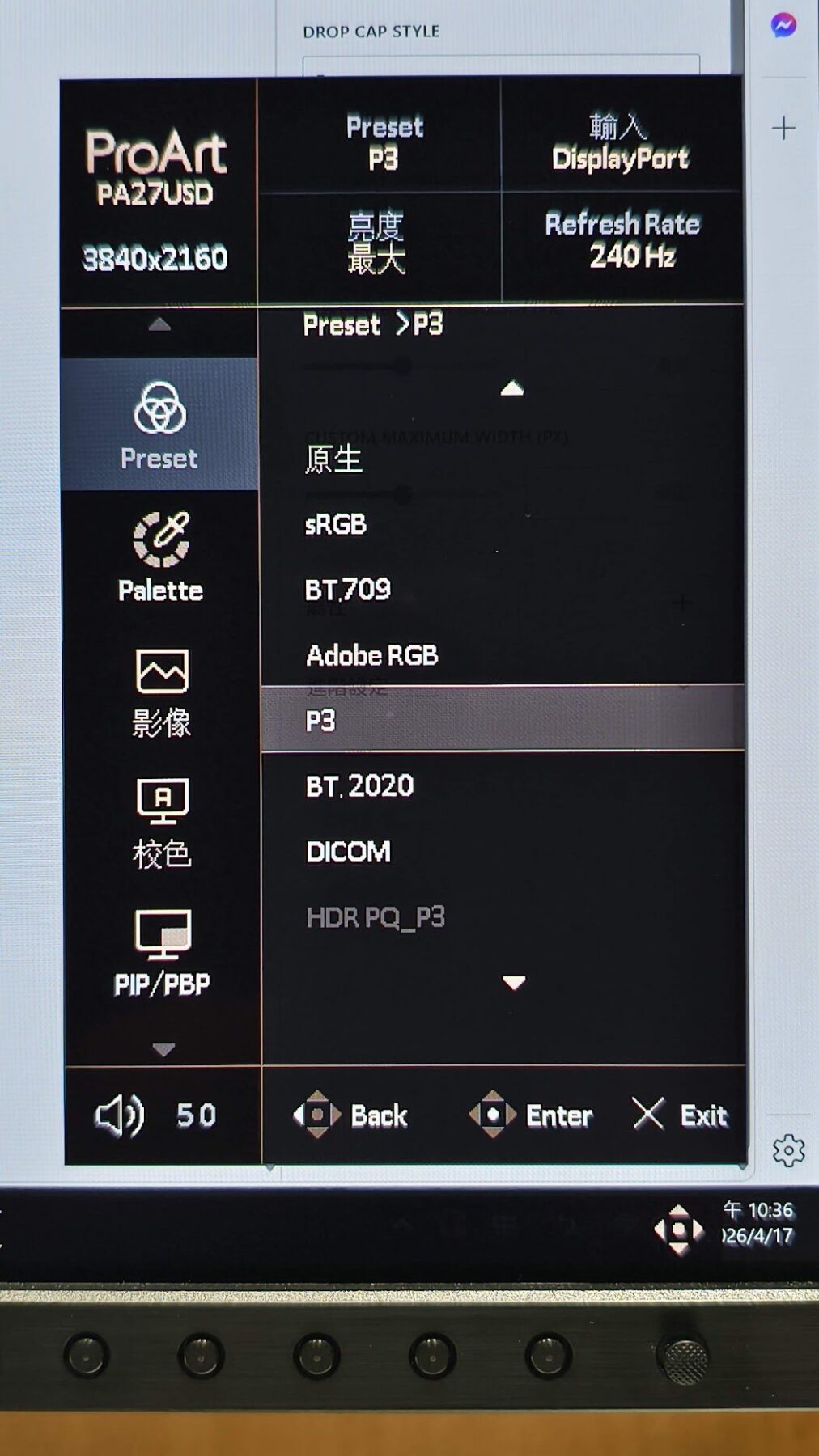
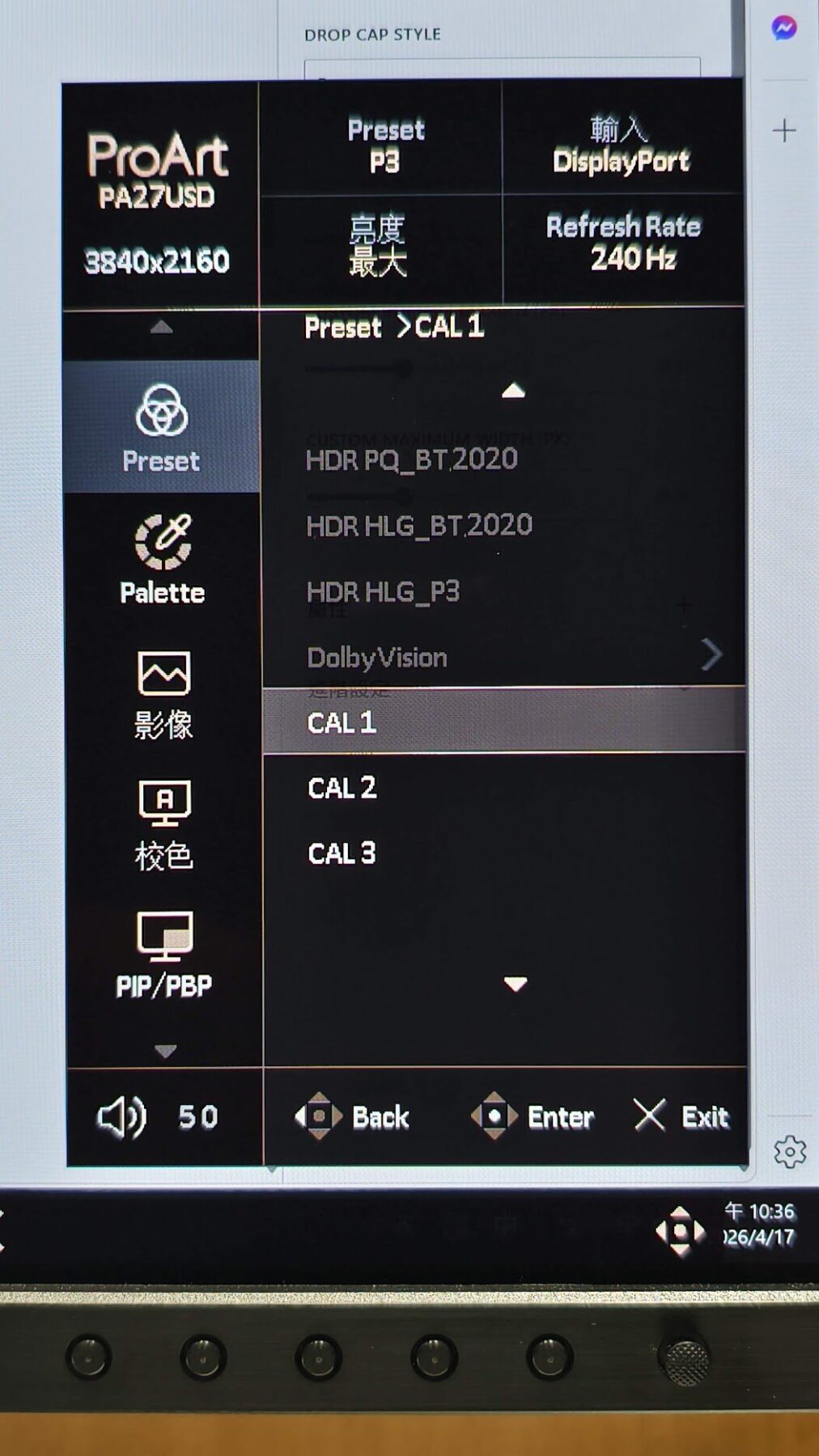
選擇色域以後,還可以對各種參數進行細部的微調。
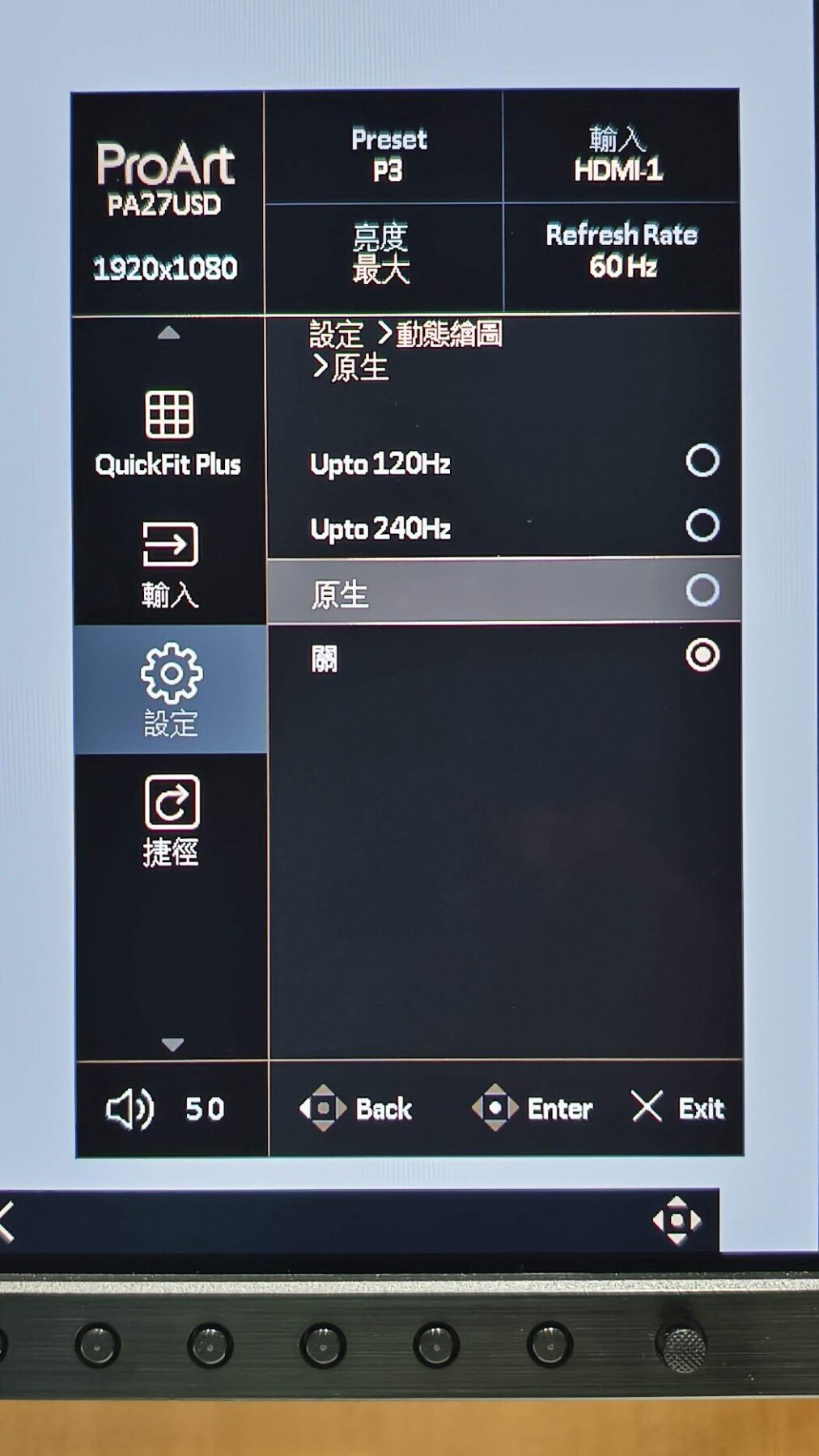
也支援最高 240Hz 的動態更新率 (VRR) 技術,也相容 macOS 的 ProMotion 技術,讓螢幕可以動態調整更新率,在必要的時候提高更新率感受流暢的畫面,靜止時降低更新率降低耗電。
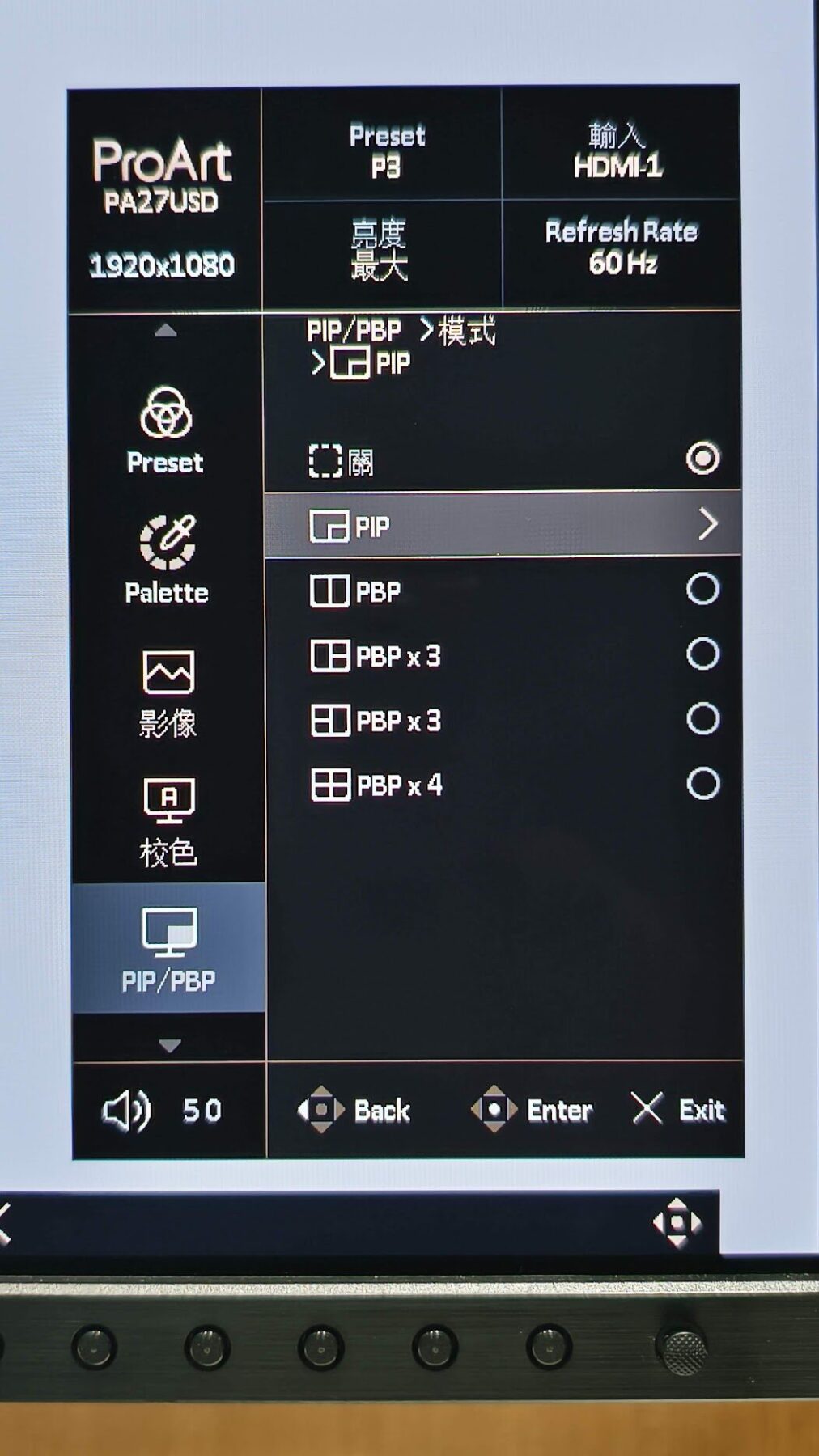
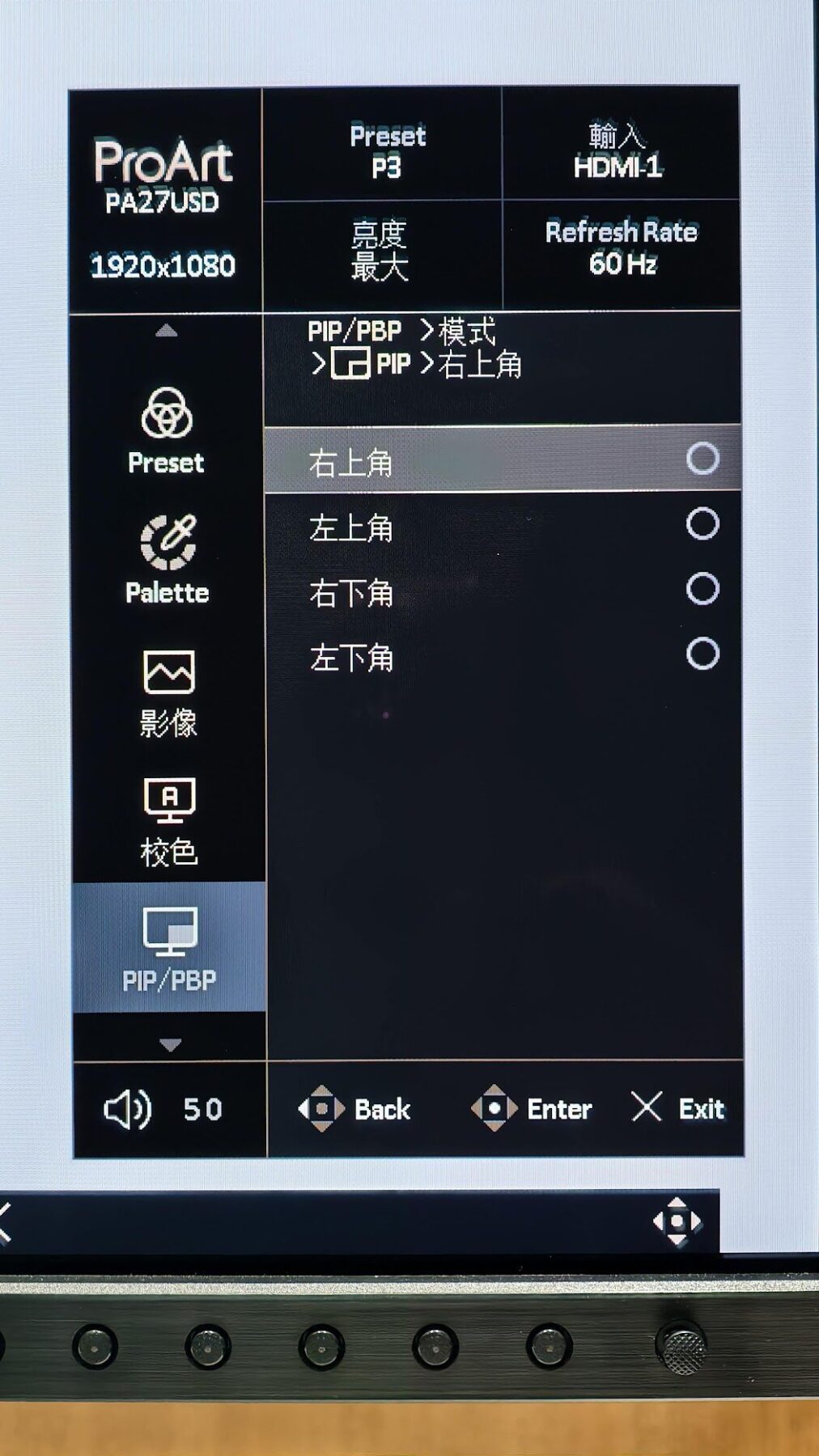
支援多工畫面 (PbP)、子母畫面 (PiP),其中 PbP 最多可以同時顯示 4 個訊號來源;PiP 可以選擇 2 個訊號來源,且可以選擇要在螢幕顯示的位置,另外也能調整子畫面的大小,在使用上頗有彈性。
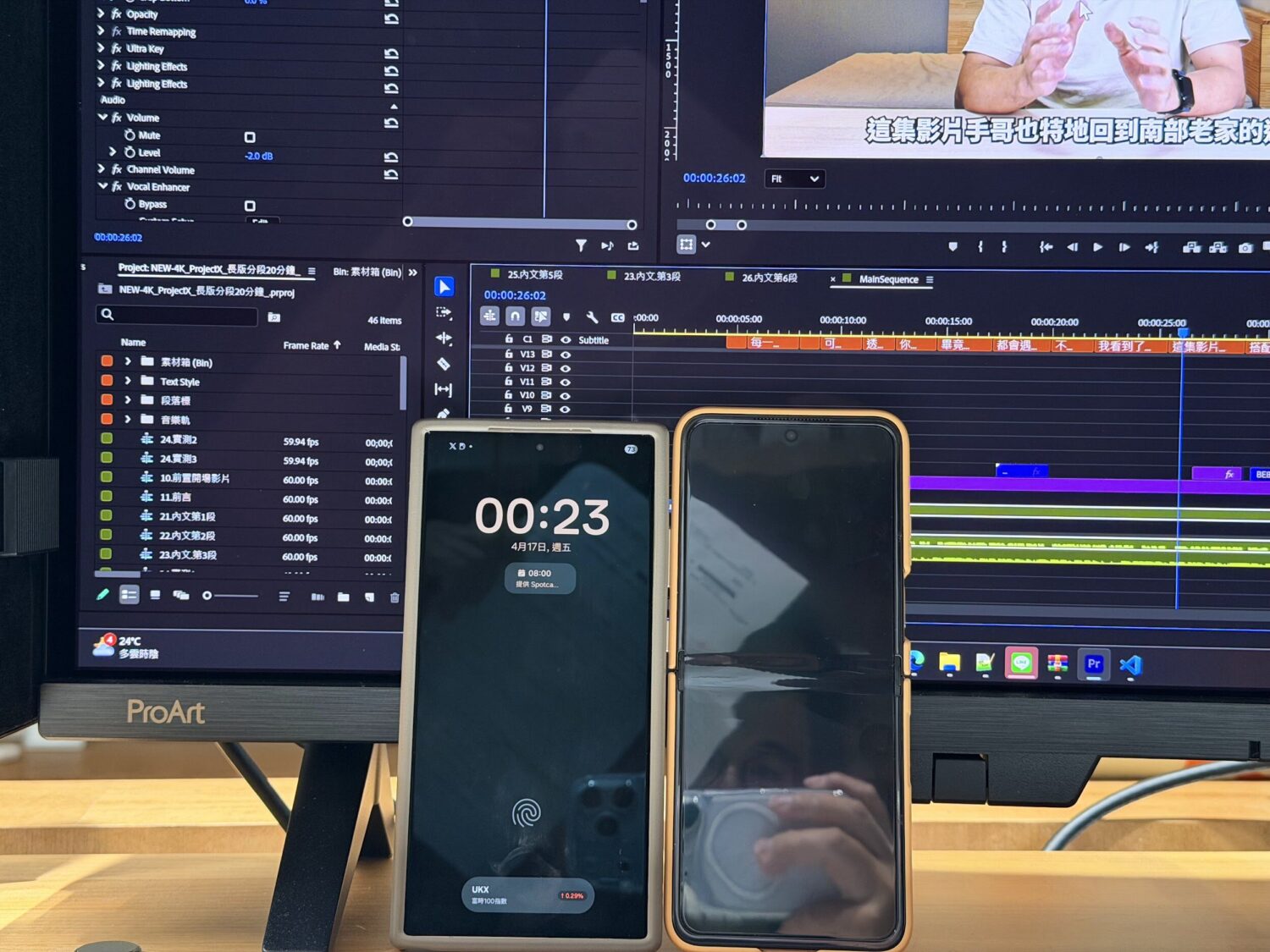
接著看到螢幕本體部份,第一件要和大家分享的是 ProArt PA27USD 的抗反光塗層真的非!常!厲!害!,在全亮面的玻璃的材質下,反光比手哥霧面螢幕更少,顯示出來的顏色當然也就更精準。
這個抗反光程度有多厲害呢?以手機來說,目前手機抗反光最厲害的是三星 S 系列旗艦 (iPhone 17 還跟不上),PA27USD 的抗反光能力幾乎和三星同級,真的非常有感!
既然說到顏色,就不能不提螢幕校色這件事。以往的做法是買一個螢幕校色器,讓它跑完校色流程後生成色彩設定檔,不過這個設定檔通常是跟著做系統,所以接到不同設備都要重新校正一次,頗麻煩。
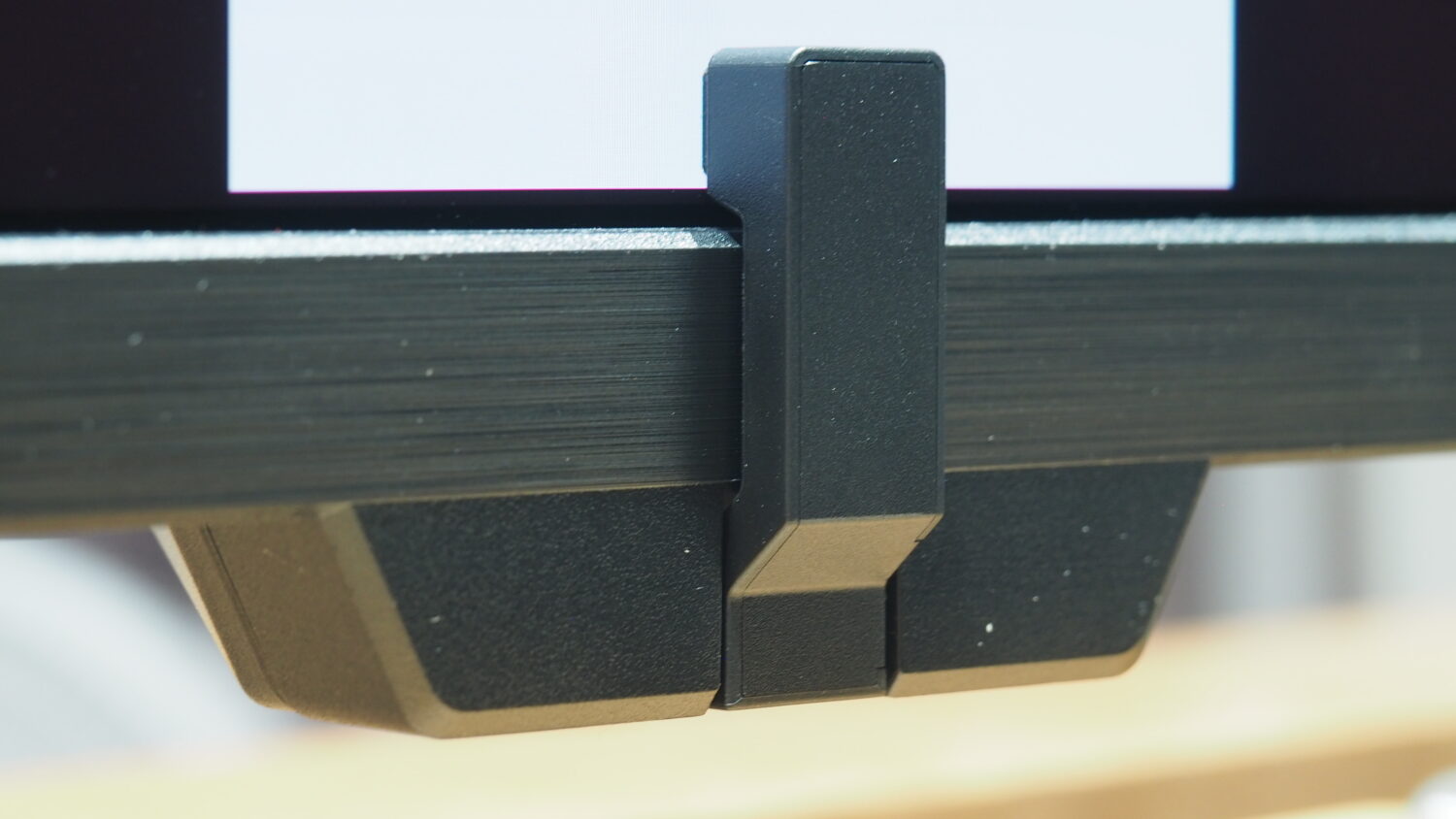
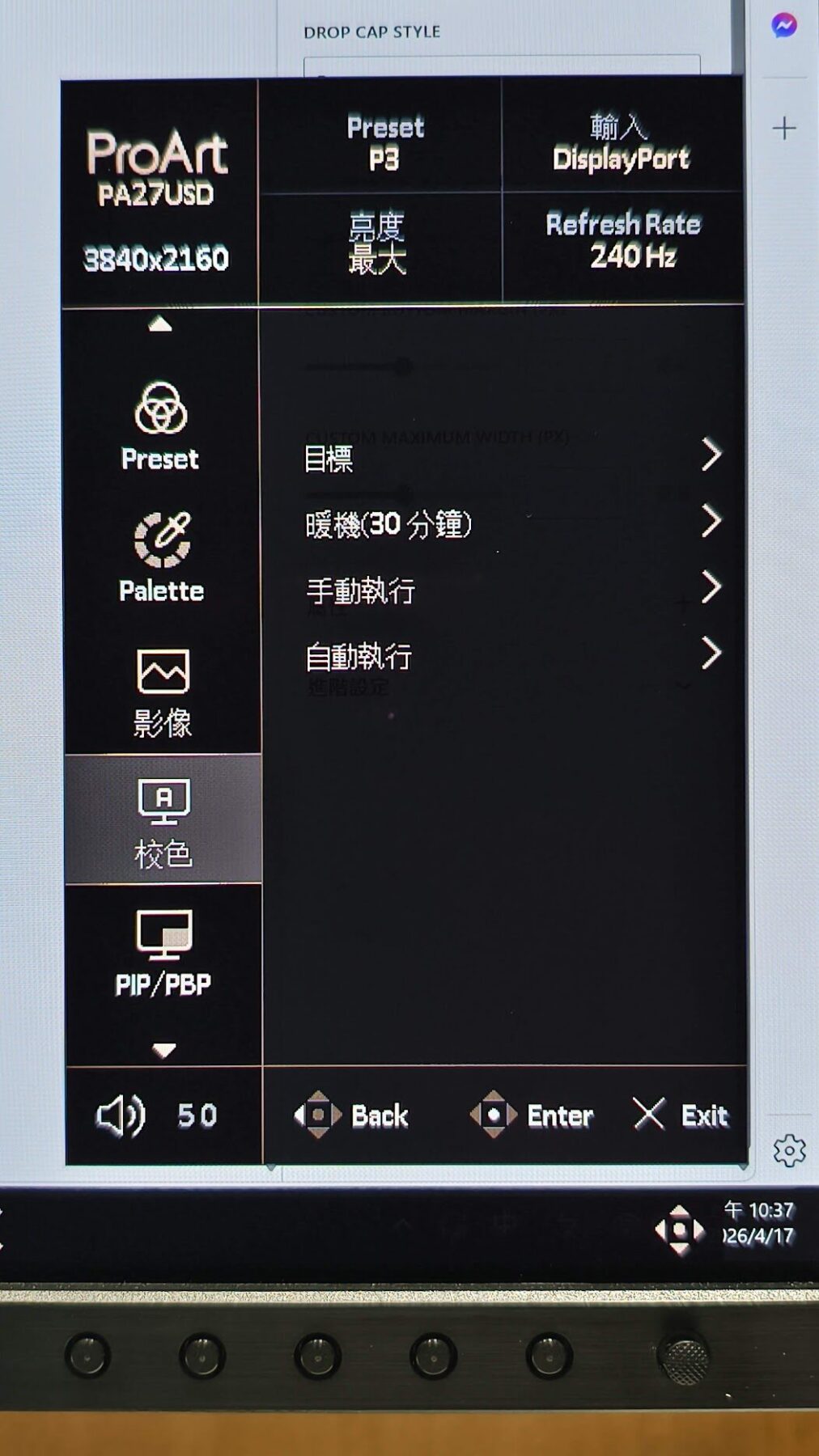
不過呢 ~ ProArt PA27USD 居然把校色器硬體直接做在螢幕上了,華碩開發了這個獨特的硬體,下圖這個就是他的自我校色器,只要從螢幕的 OSD 就可以隨時啟動校色程序,不用開電腦。校色完成後會直接儲存在晶片中,不管你用 Windows 還是切換到 macOS,都不需要再重新校色。
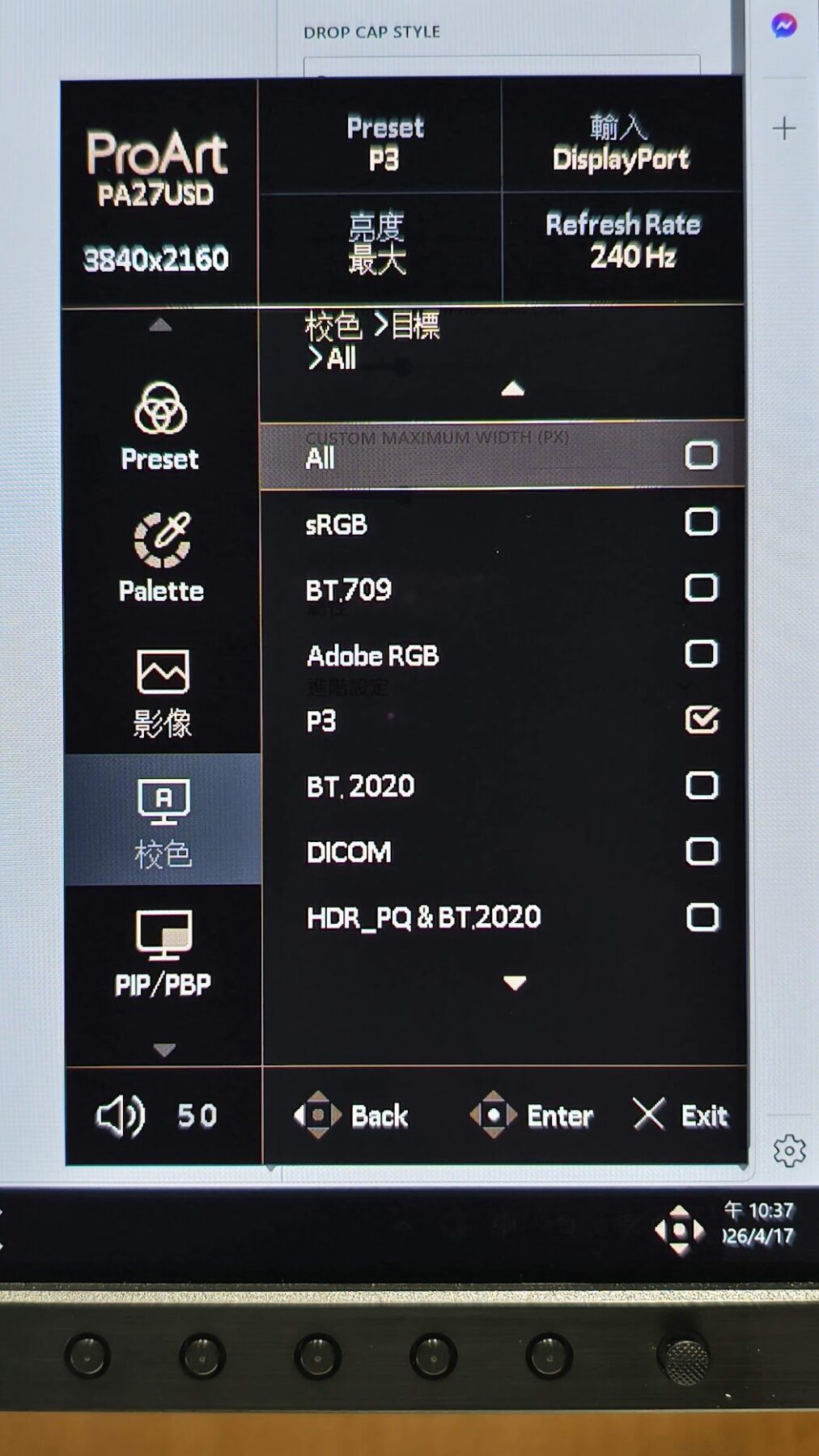
它可以透過 OSD 設定讓螢幕定期自動校色。校色程序可以直接從螢幕的 OSD 上就可以啟動,不需要打開電腦,也不用在電腦安裝任何軟體。
針對不同的色域都有獨立的校色程序,手哥測試過如果跑完 5 個色域的校色大概需要半個小時左右。螢幕要定期校色才能維持色彩準確讀,也可以透過捨動預約時間或設定排程,讓 PA27USD 自動進行校色。
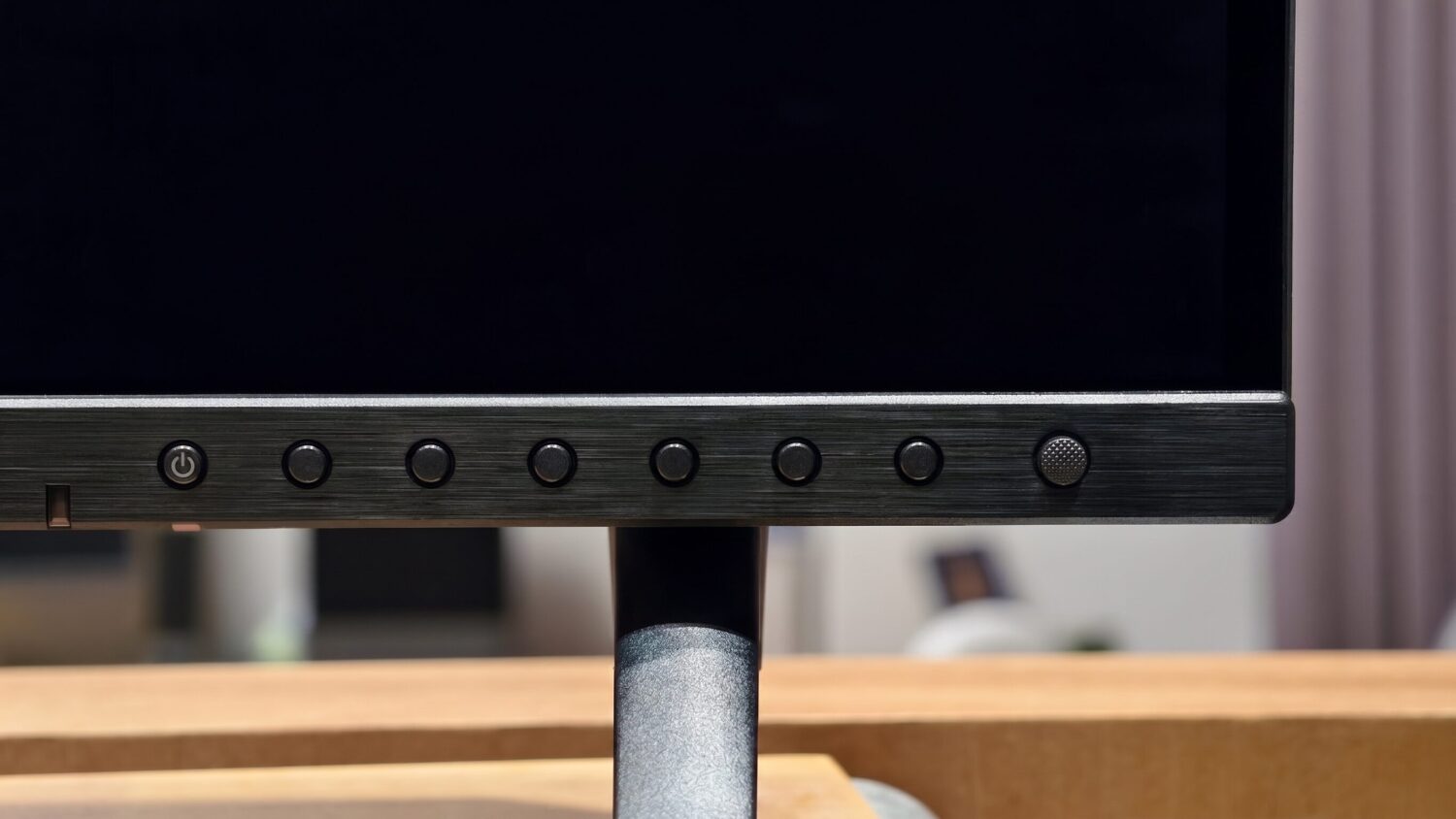
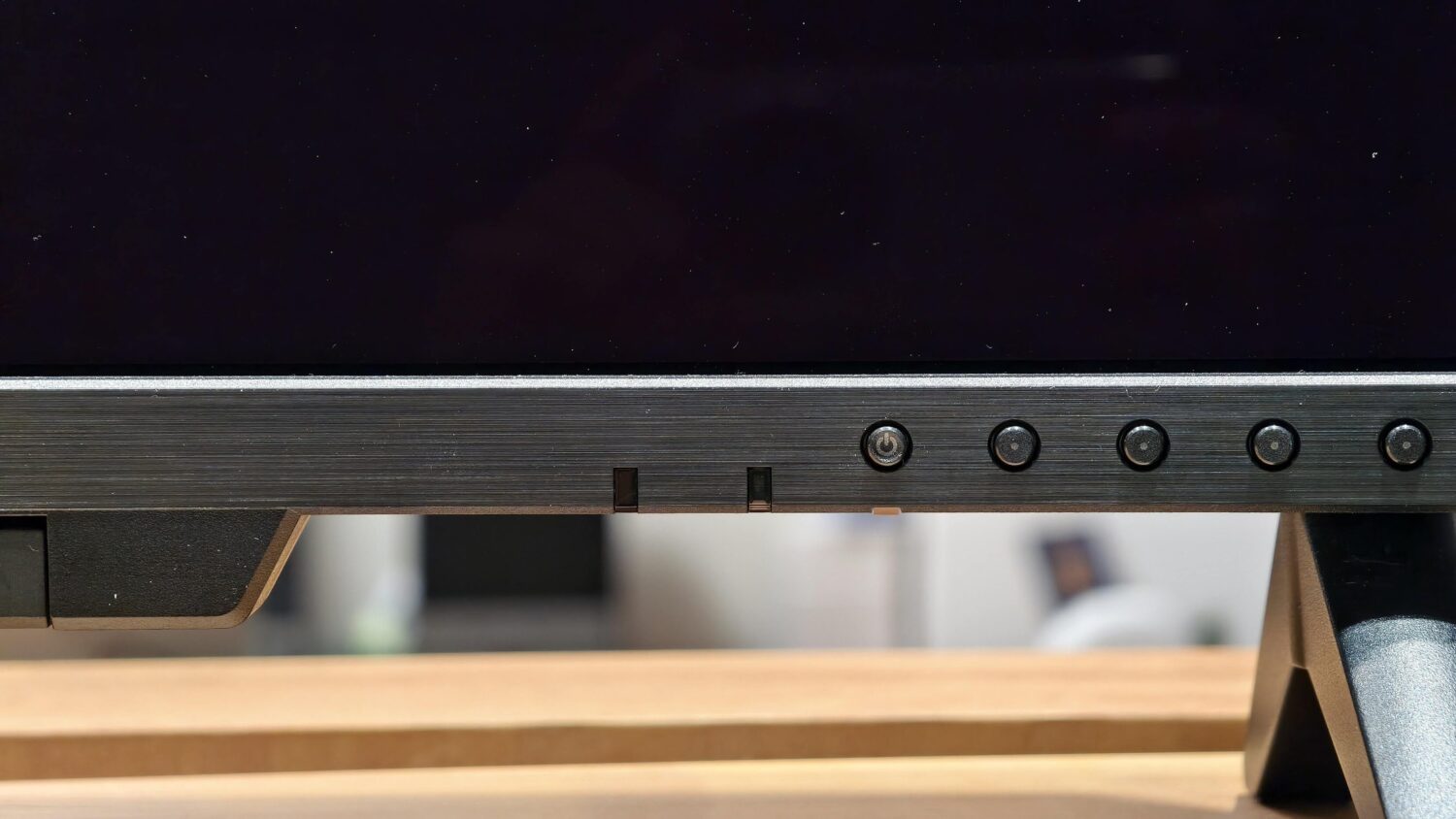
設定按鈕設計在螢幕右下方,分別有一顆 5 向控制鈕和 7 顆實體按鈕,方便隨時調整螢幕設定。
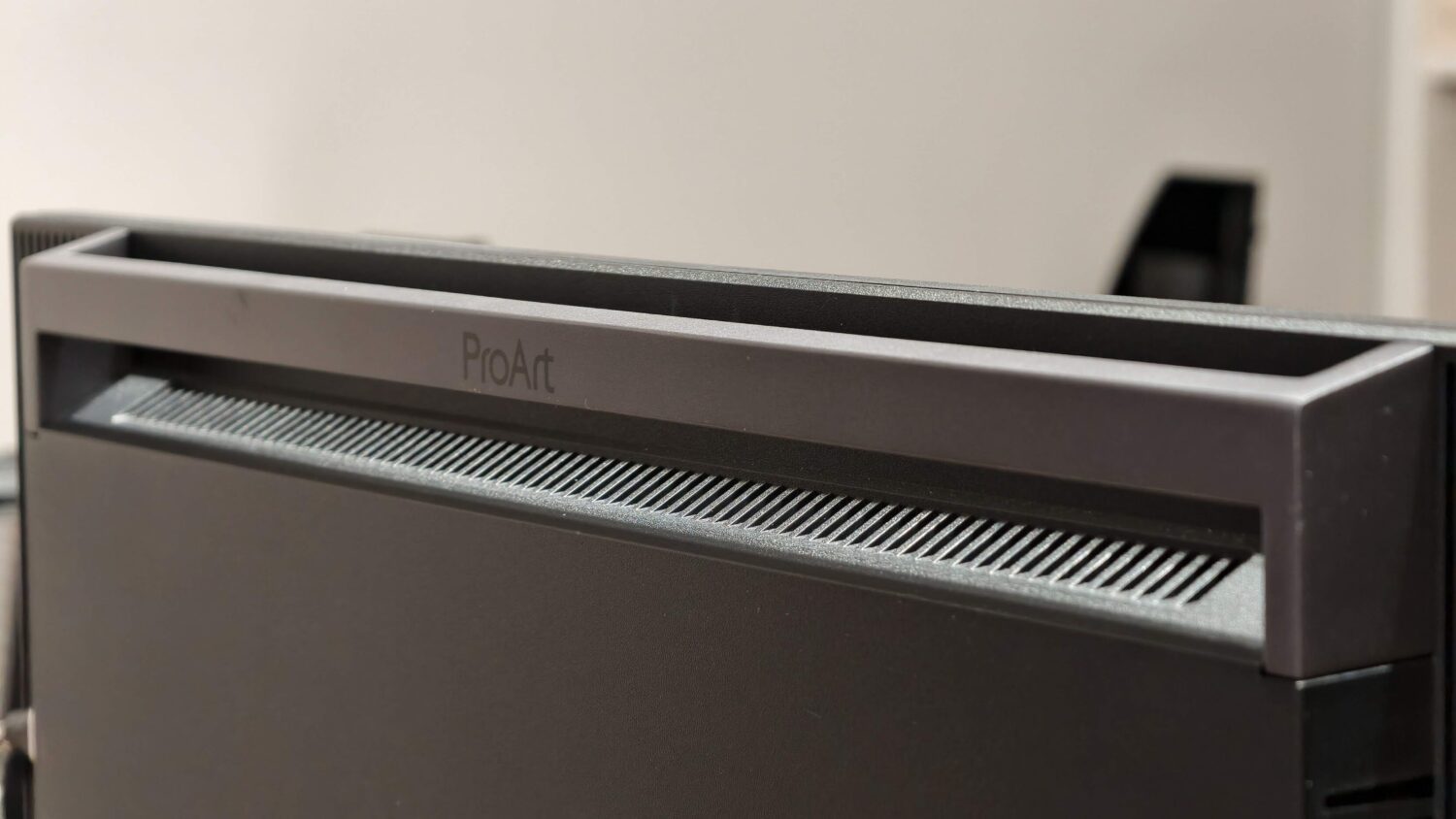
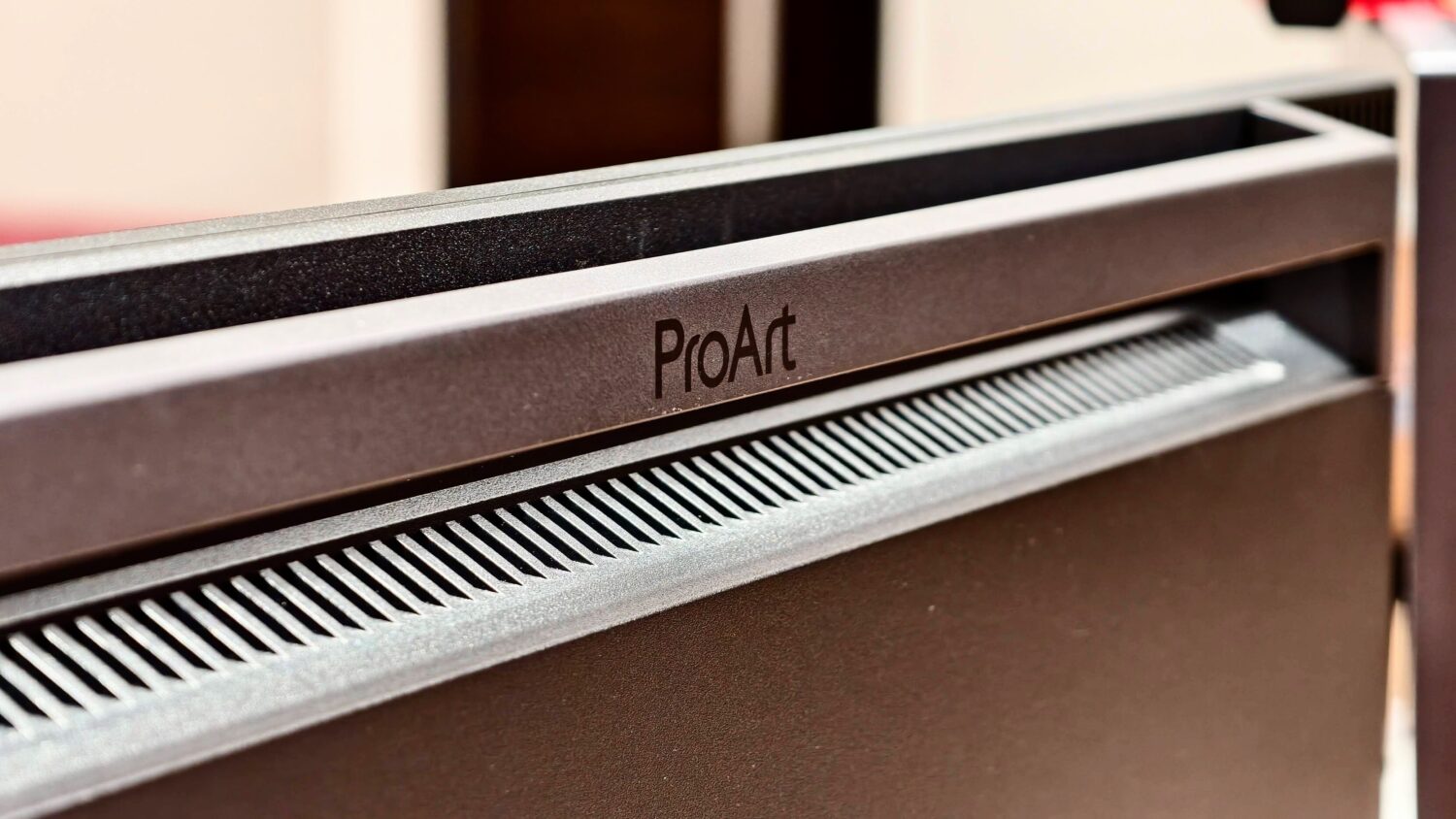
背後上方有金屬提把設計,如果比較常需要移動螢幕 (例如在不同片場移動),這個手把可以讓你更輕鬆。背後的設計就比較低調些,不像有些螢幕會放上大大的 Logo。
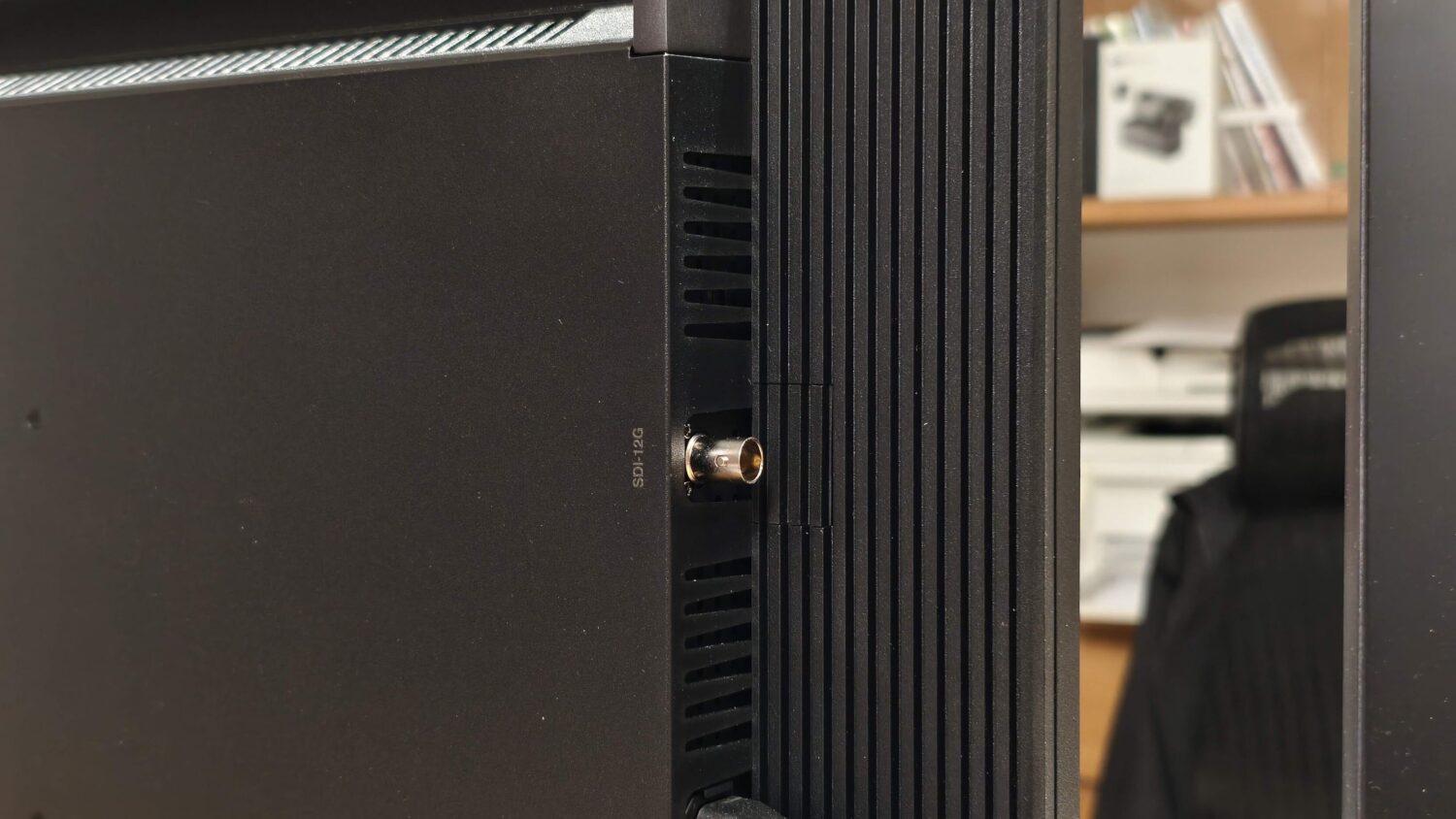
ProArt PA27USD 提供很豐富的連接能力,不管你的影像來源是 DP、HDMI、Thunderbolt 4 都能支援,更讚的是這次甚至連專業影音設備使用的 12G-SDI 介面都直接內建,可以直接從設備傳輸與接收解析度高達 4K@60Hz 的無壓縮影片。
它提供 2 組 HDMI 2.1 (FRL)、1 組 DisplayPort、2 組 Thunderbolt 4 作為視訊來源,另外螢幕本身也支援子母畫面 (PiP),可以把第二個輸入源的內容放在比較小的畫面上。
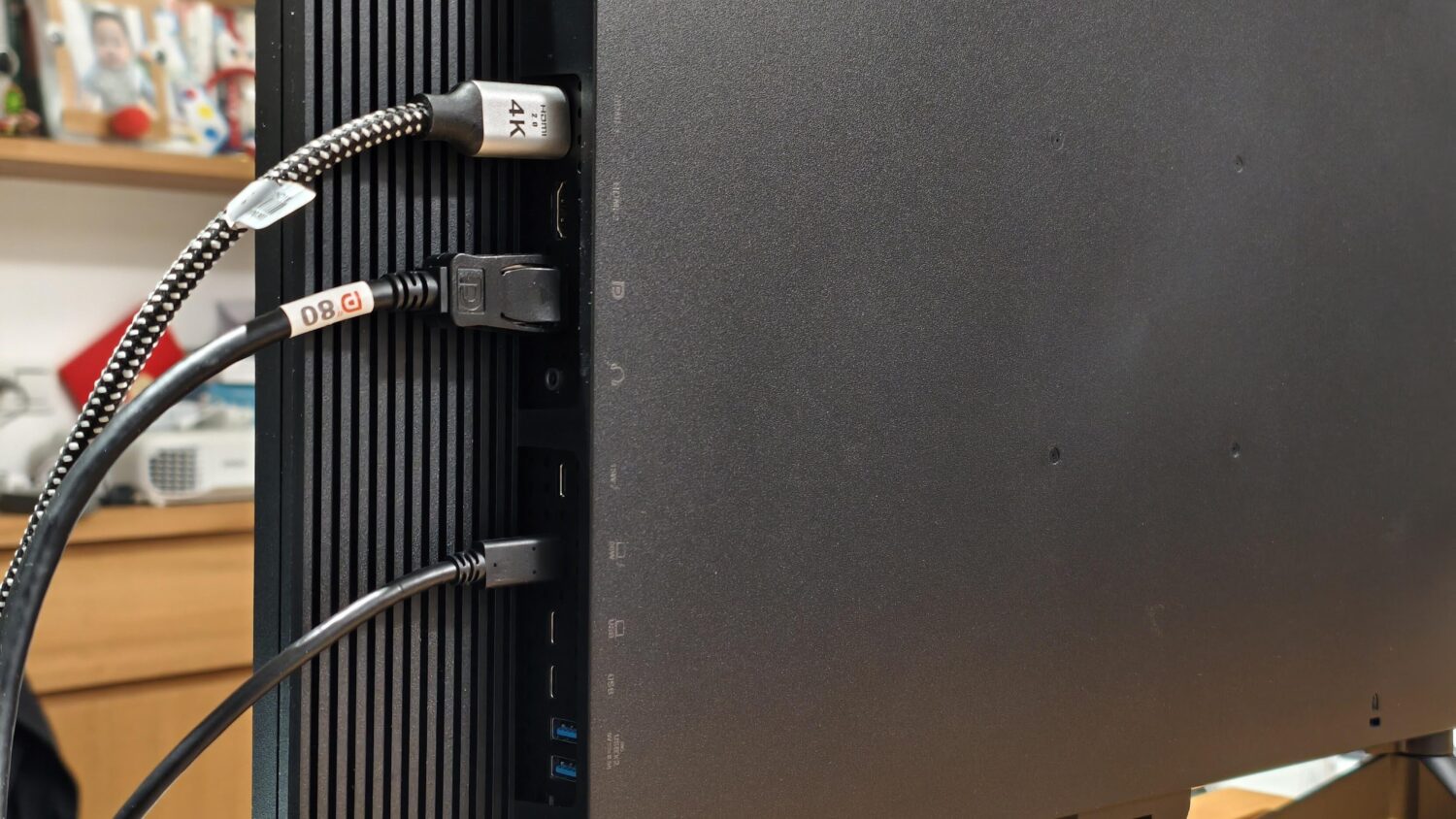
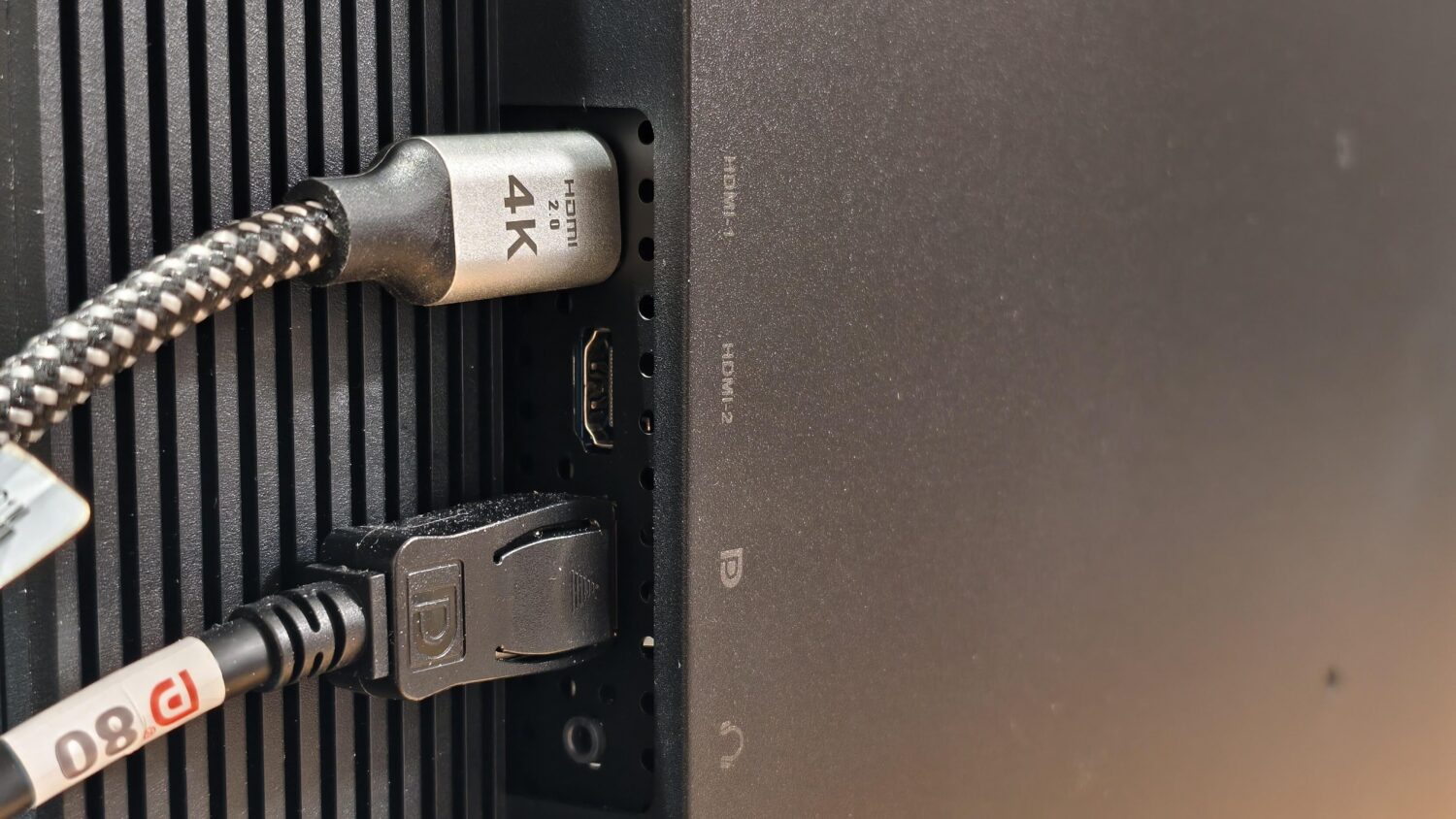
這組 12G-SDI 是 ProArt PA27USD 的一大特點,SDI 協議是在影視製作領域被廣泛使用的傳輸方式,可以提供長距離、無壓縮而且超低延遲的高畫質影像傳輸,它支援的是 12G-SDI 規格,解析度最高達到 4K@60fps。
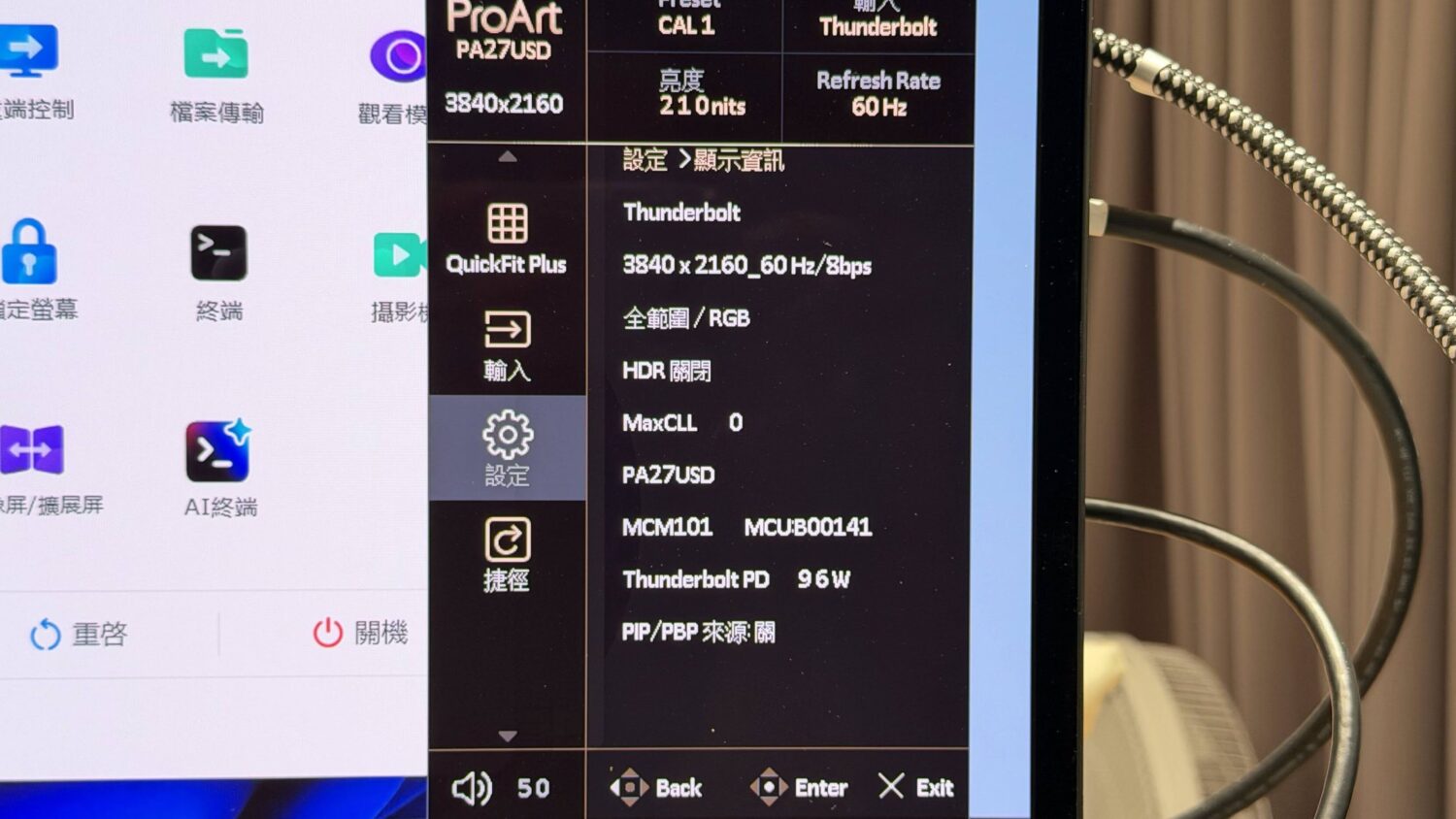
如果你是用筆電外接螢幕的使用者的話, Thunderbolt 4 連接埠還可以提供高達 96W 的電力傳輸,也就是說你的電腦不用再接電源線,只要接上 ProArt PA27USD 就可以順便充電,工作空間會更整潔。
原廠出貨時箱內就附了 HDMI、Display Port、Thunderbolt 4 (Type-C)、USB-C to C (USB 3.0 Gen 2)、USB-C to A (USB 3.0 Gen 2) 等五條線材,其中 HDMI 線材有取得 HDMI Ultra High Speed 認證,是目前最高等級的 HDMI 線材標準。
ProArt PA27USD 提供兩種腳架,如果是放在固定位置,可以使用這個標準腳架。
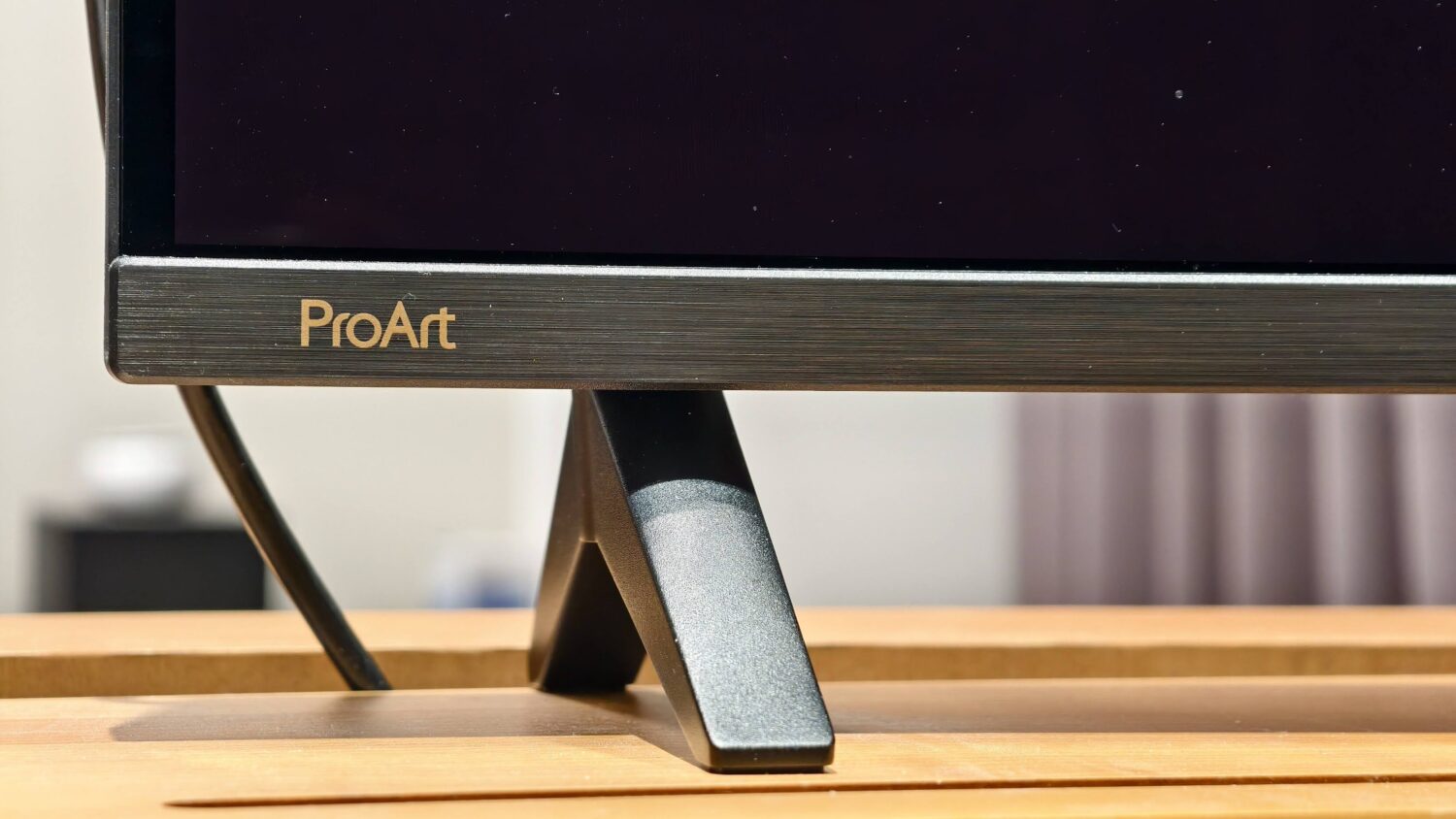
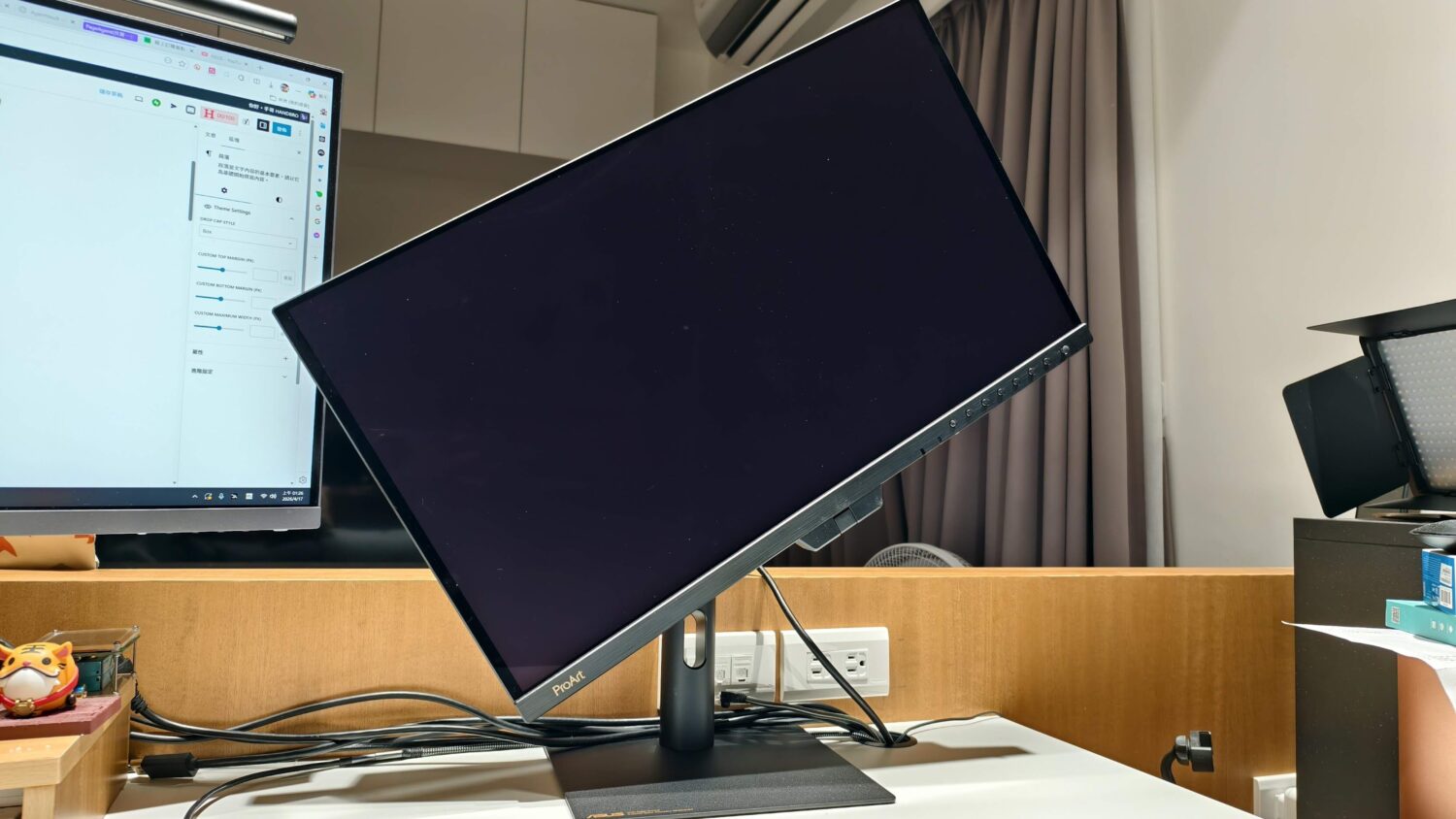
另外也有一個人體工學立架,裝上後可以隨自己的桌面高度和習慣調整螢幕位置,這個腳架支援前後傾斜 (+23° ~ -5°)、左右旋轉 (+30° ~ -30°)、上下旋轉 (+90° ~ -90°),上下移動的距離也有 13 公分之多,就算不買螢幕腳架也可以調到舒適的位置。
前後傾斜
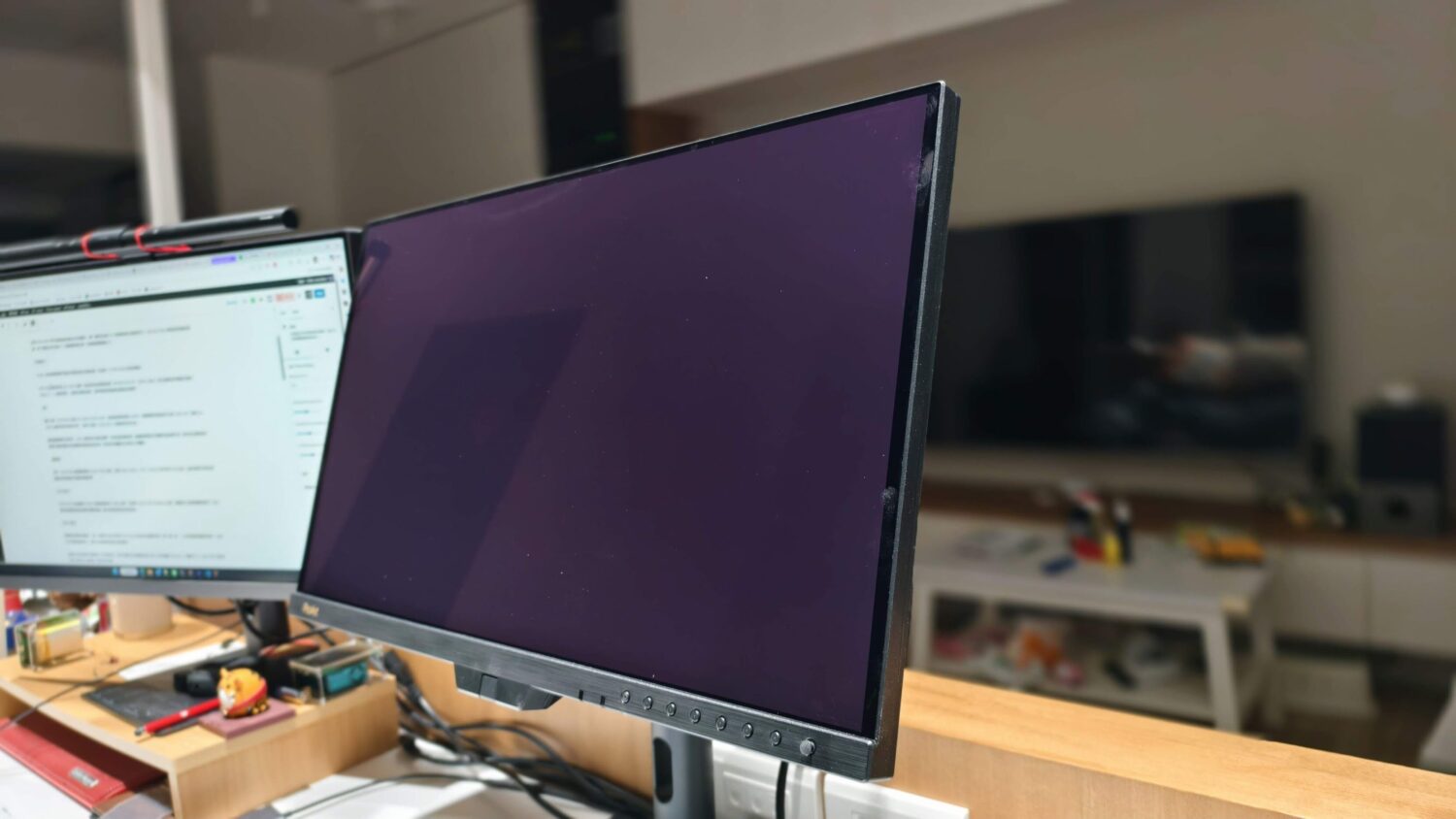
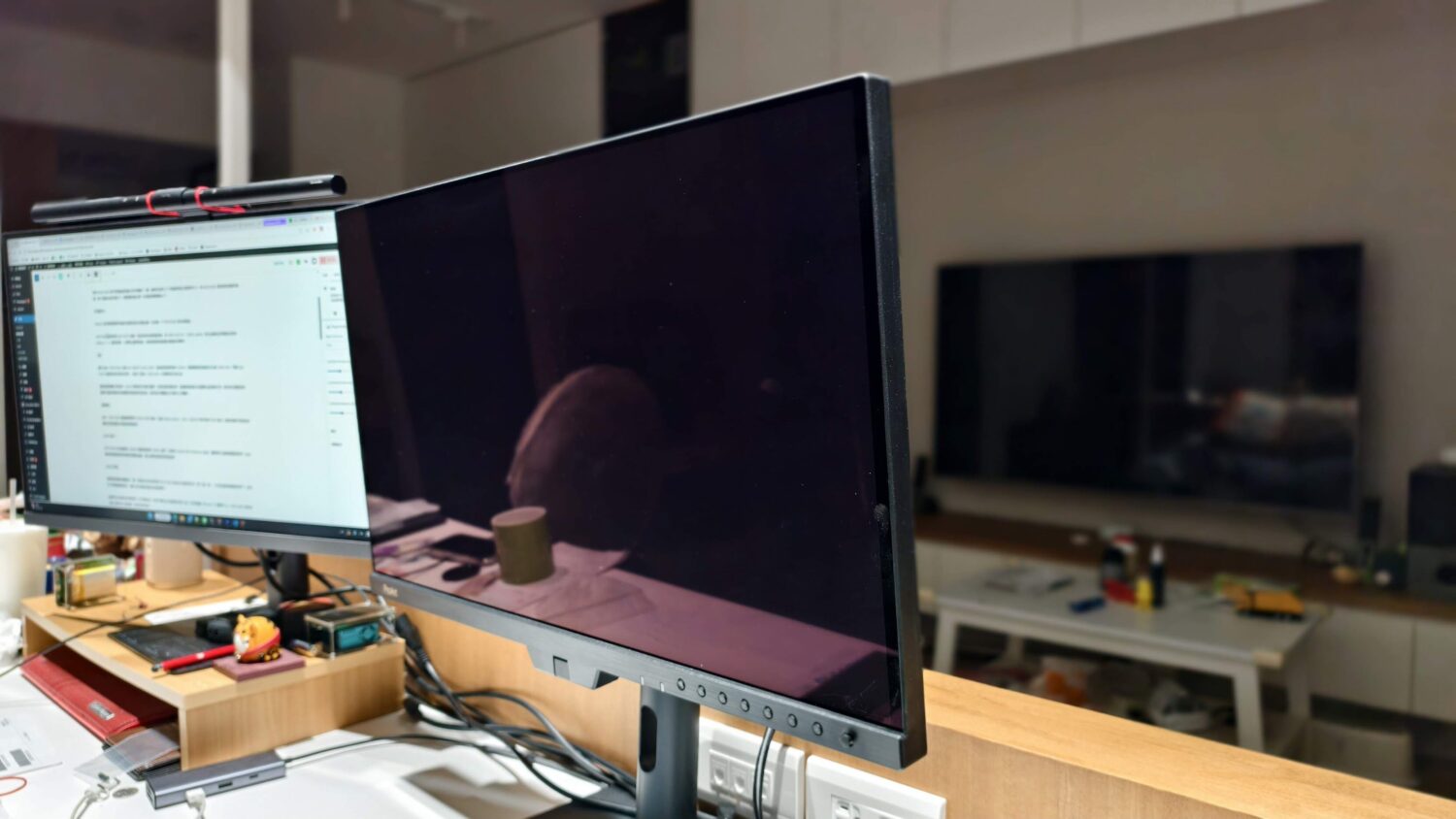
左右旋轉
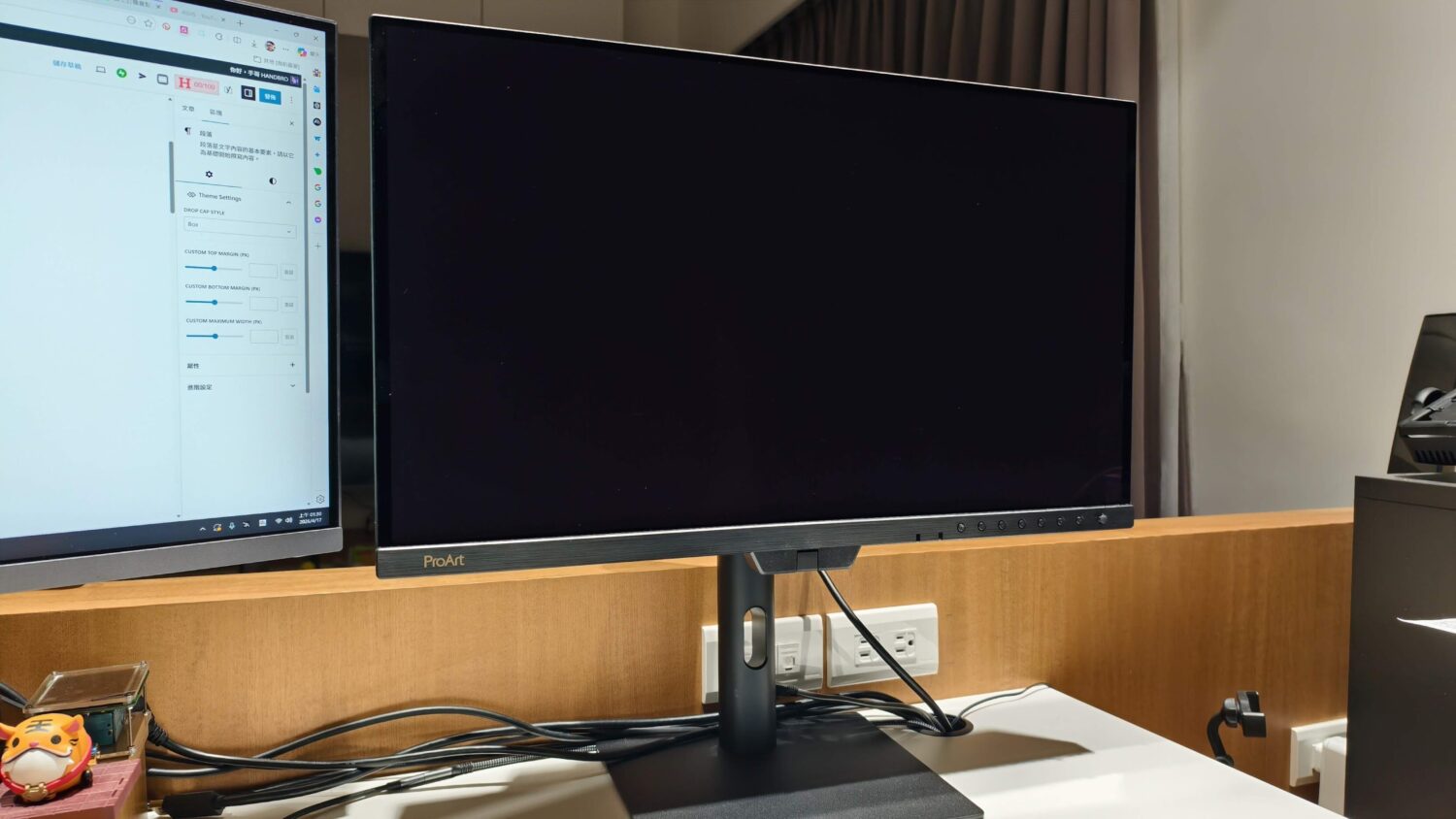
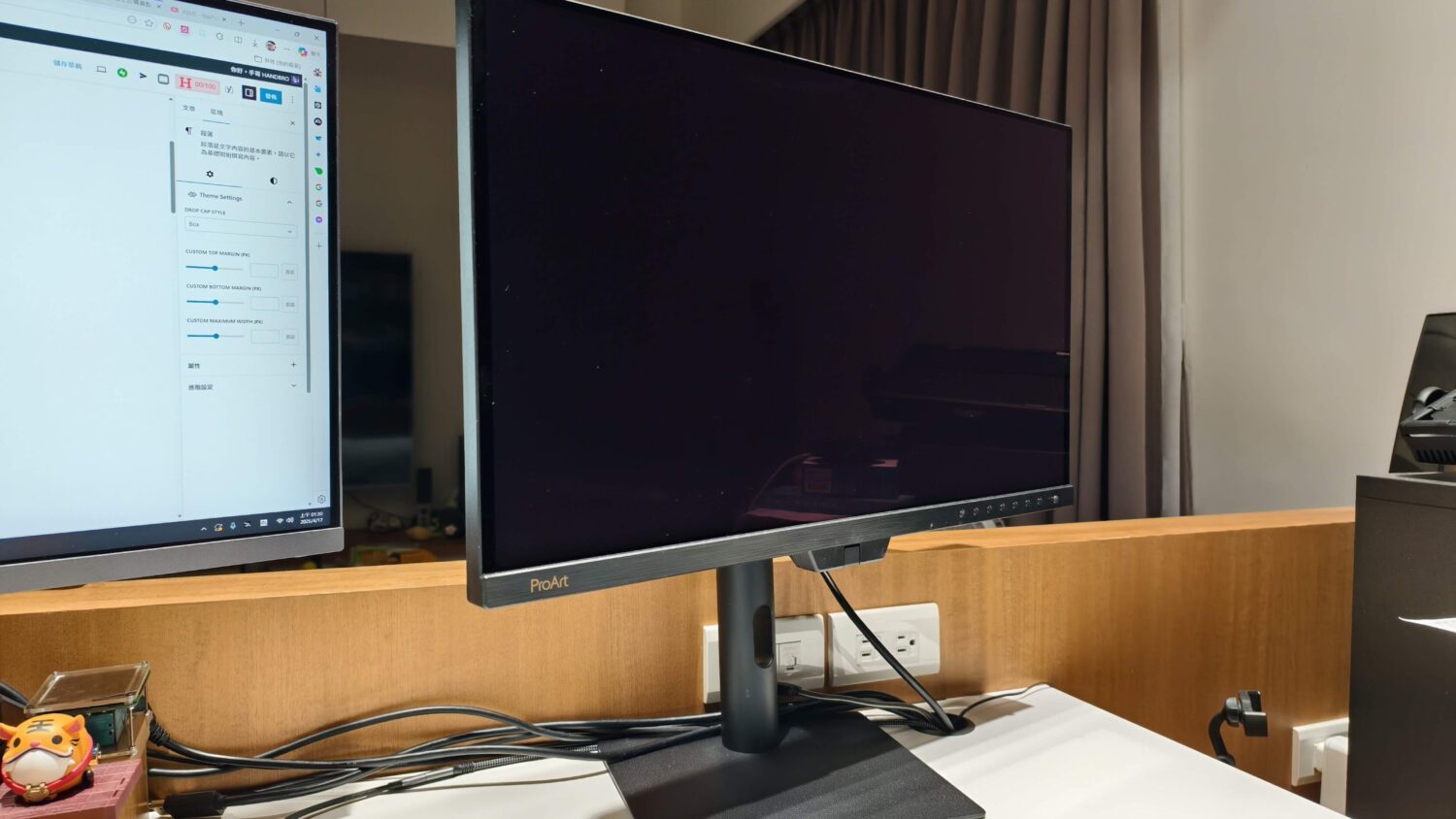
螢幕本身也可以旋轉成直立的。腳架是無段設計,所以妳可以改成任何想要的角度。
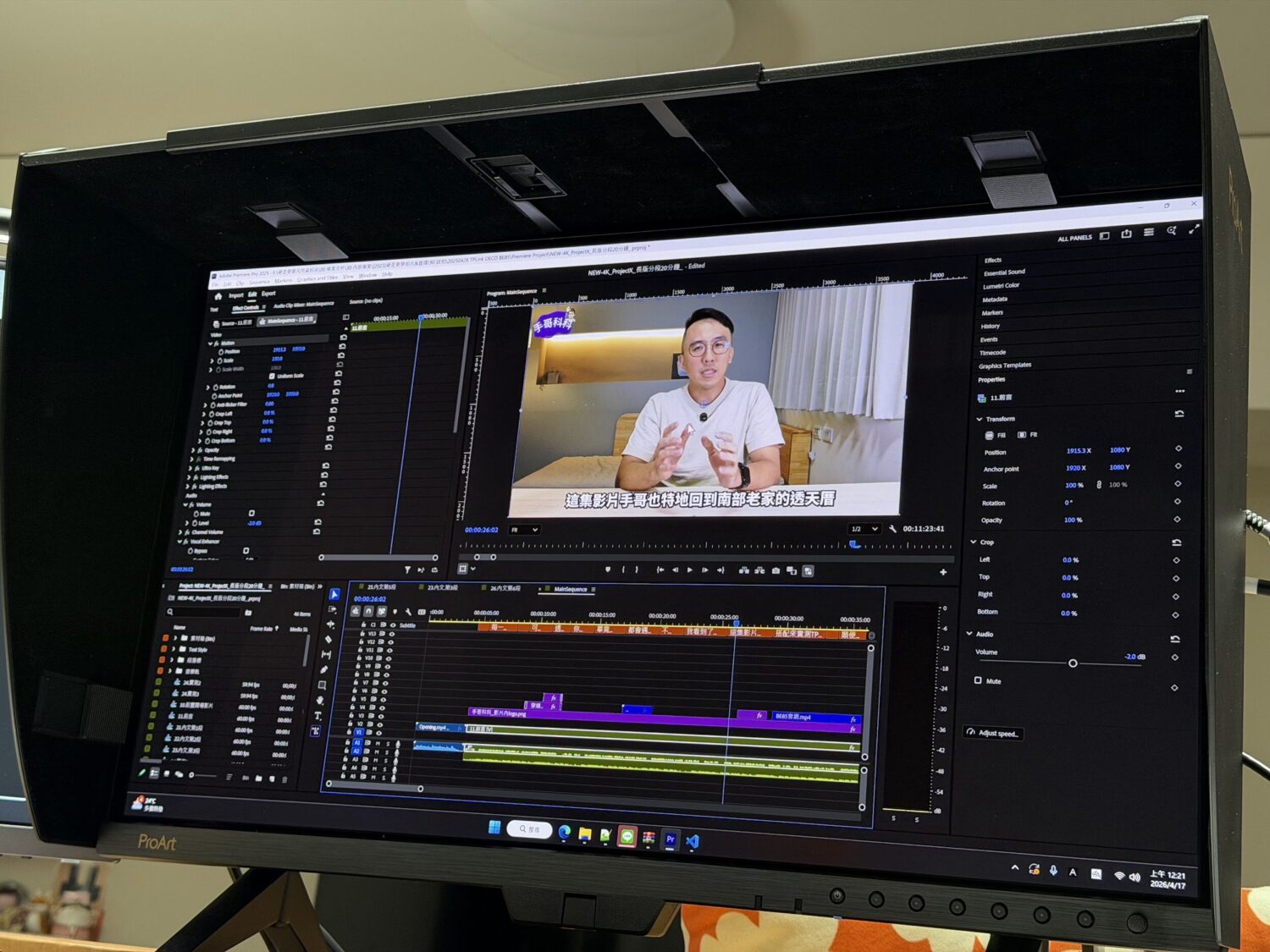
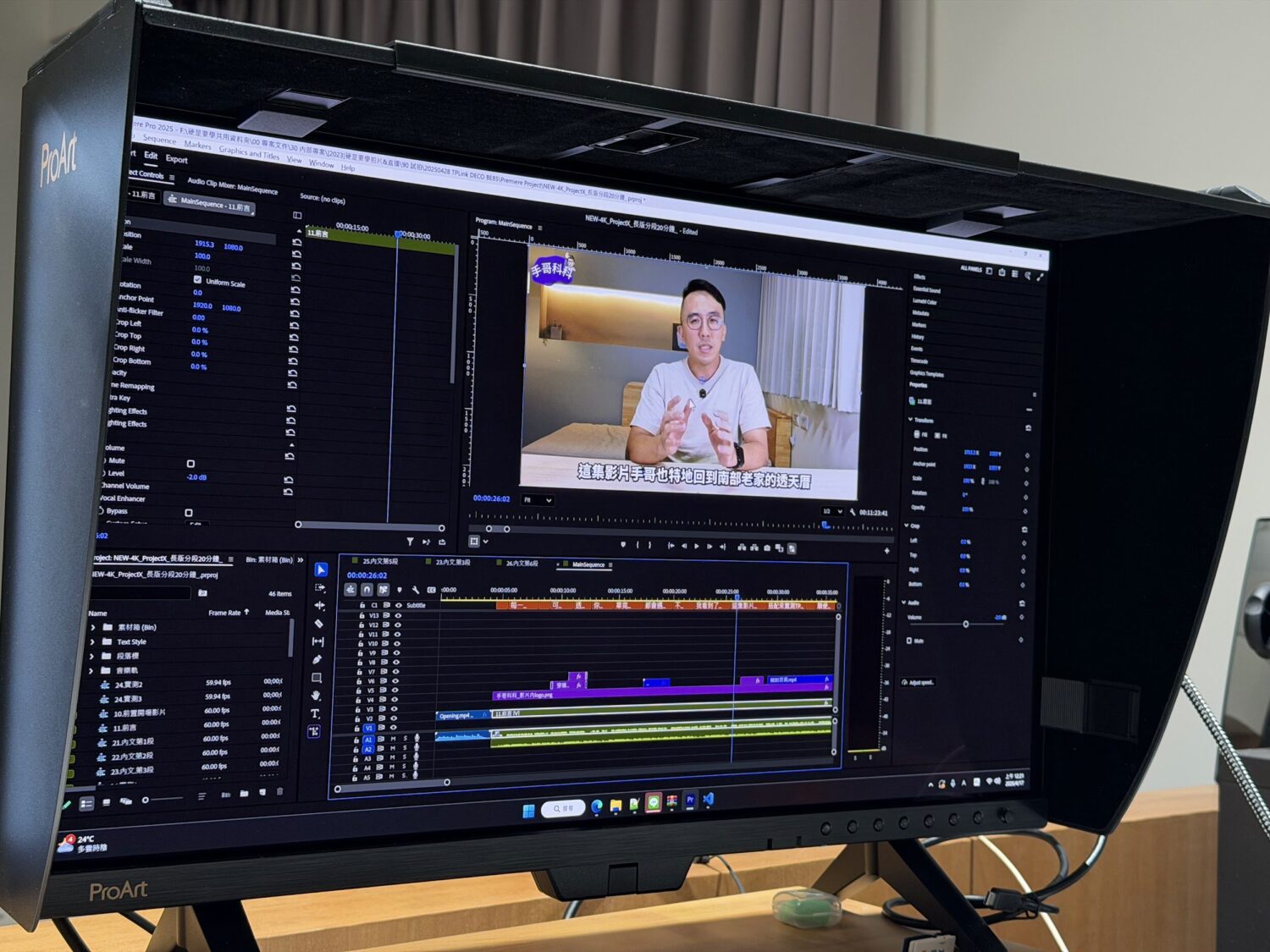
雖然 ProArt PA27USD 螢幕的抗反射塗層已經很強,不過如果你的工作情境對於漫射的光線有極度要求的話,華碩也把專屬的遮光板附在包裝內了,有需要的話可以隨時把它裝起來!
內建 ASUS OLED Care 螢幕保護
OLED 顏色顯示非常漂亮,不過因為 OLED 的特性,廠商需要做一些保護措施來維持螢幕的狀況。ProArt PA27USD 提供 3 重保護,盡可能減少螢幕烙印的可能性。
面板保護
提供感測保護、像素位移、螢幕保護程式、ISP (全域) 與關閉感測功能,以防止靜態影像持續顯示在螢幕上。提供兩個調整層級供選擇 (從 OSD 上設定)。
影像保護
動態偵測並識別工作列、標誌與影片邊緣,降低其周圍亮度以最小化烙印風險。提供三個可調整層級供選擇 (從 OSD 上設定)。
近接感測器
當偵測到螢幕前方沒有使用者時,自動逐漸降低亮度。提供三個可調整的偵測範圍 (從 OSD 上設定)。
實測一個月使用心得
手哥目前使用 ProArt PA27USD 大概一個月的時間,和大家分享幾個這陣子使用的感受。
先說日常體驗的部分,我原本的螢幕是 4K/60Hz,在還沒用 ProArt PA27USD 之前都沒覺得卡頓,但在我把它弄成雙螢幕後,每當滑鼠移到另一個螢幕,滑鼠游標明顯的 Lag 感馬上浮現 XD。就連平常沒玩遊戲的家人都能馬上感受出差異。
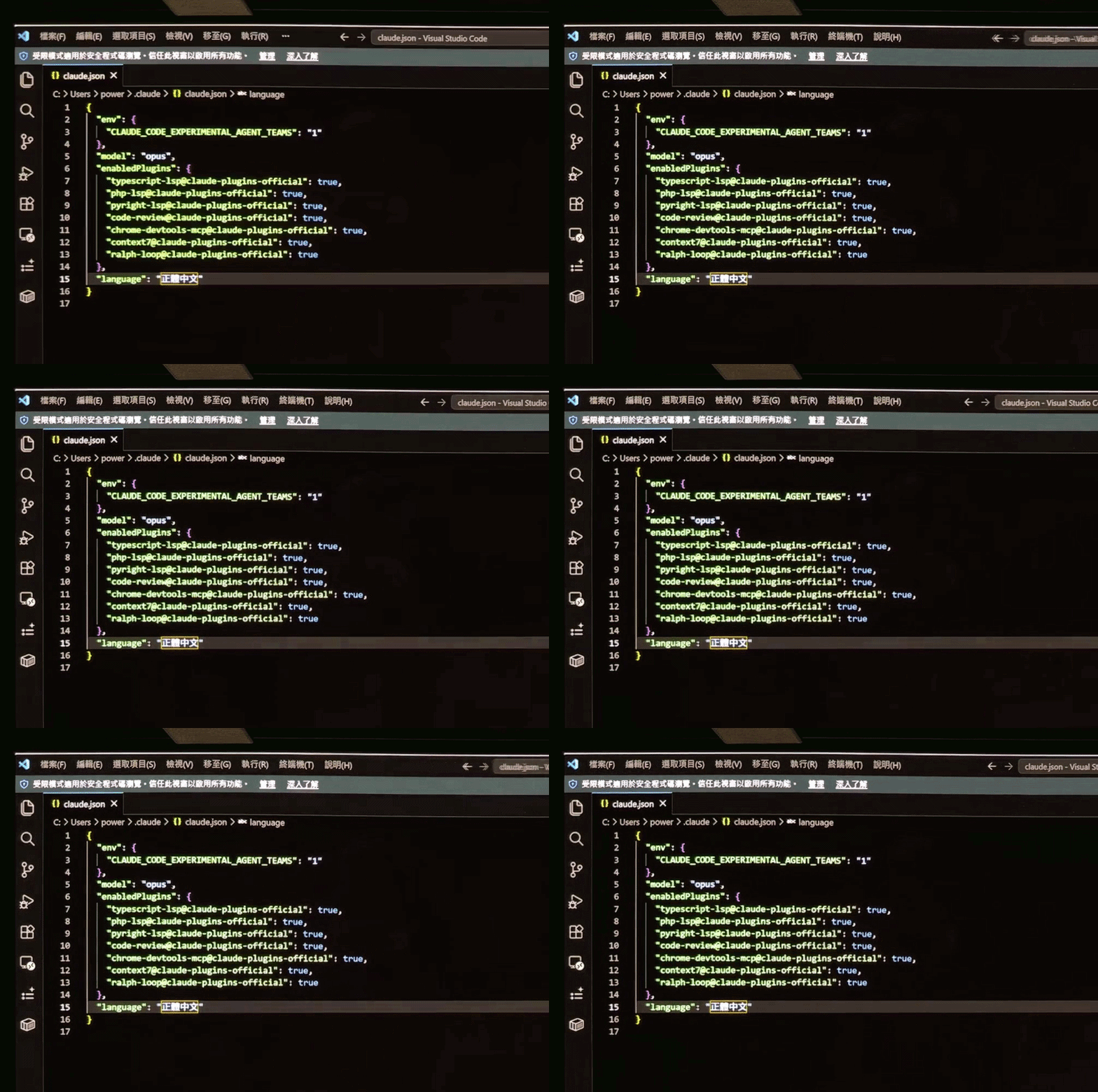
它還有一個「均勻亮度」設計,我在處理影面或做系統開發工作時候,通常習慣使用暗色模式,我發現當畫面黑色部份逐漸增加時,螢幕會自動把亮的地方提升亮度,例如下面影片的文字亮度,就隨著黑色範圍越大,文字就更顯眼,看起來反而更舒適。
另外 PiP/PbP 模式也滿實用的,平常因為要帶小孩,家裡電視打開的頻率已經低到以 “月” 計算,Switch 自然也變成裝飾品🥲,現在有了 PiP (我還是比較常用這個) 模式,我就默默地把它移到工作區的小角落,不佔用空間也可以偷偷玩一下😂
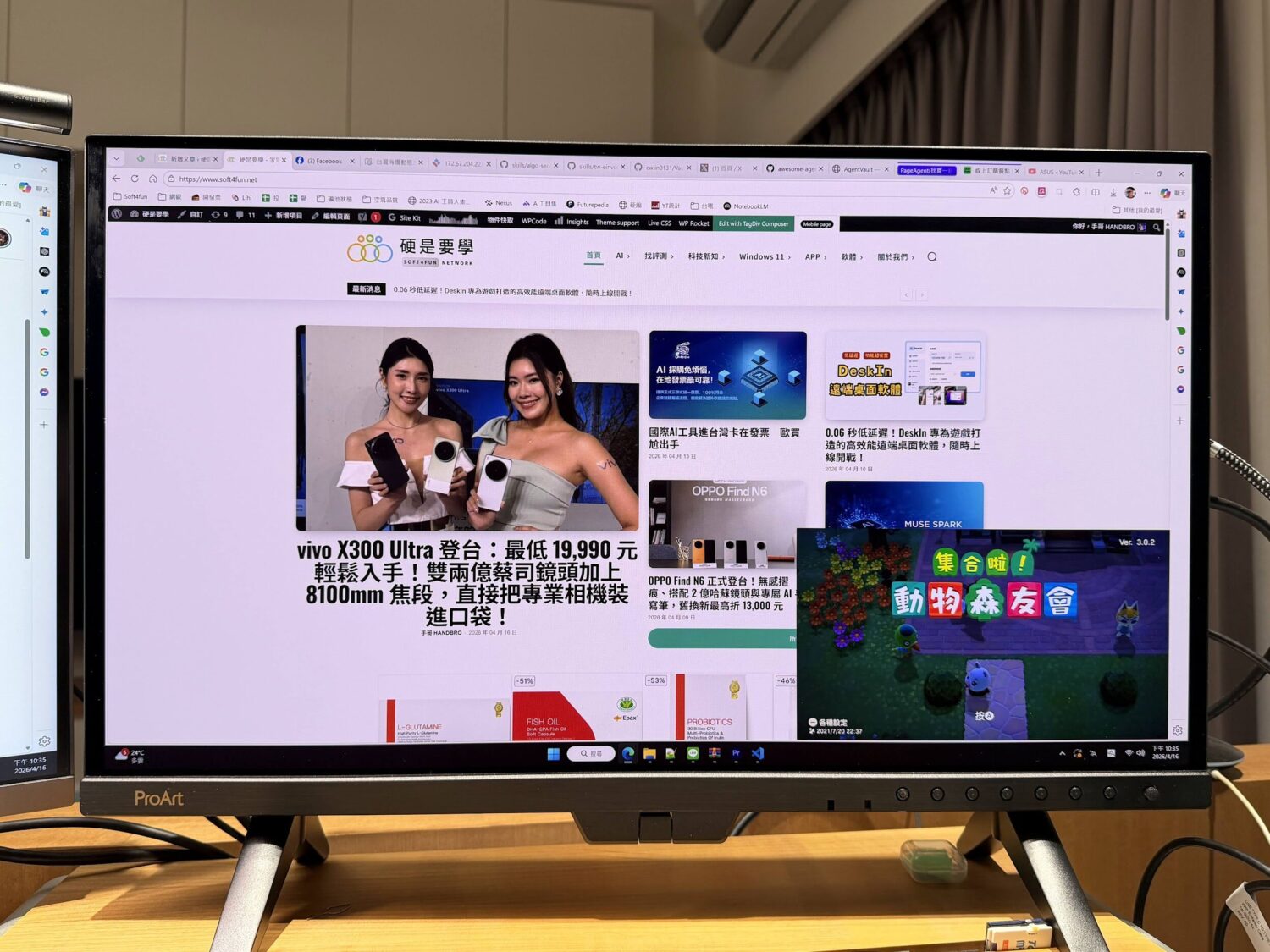
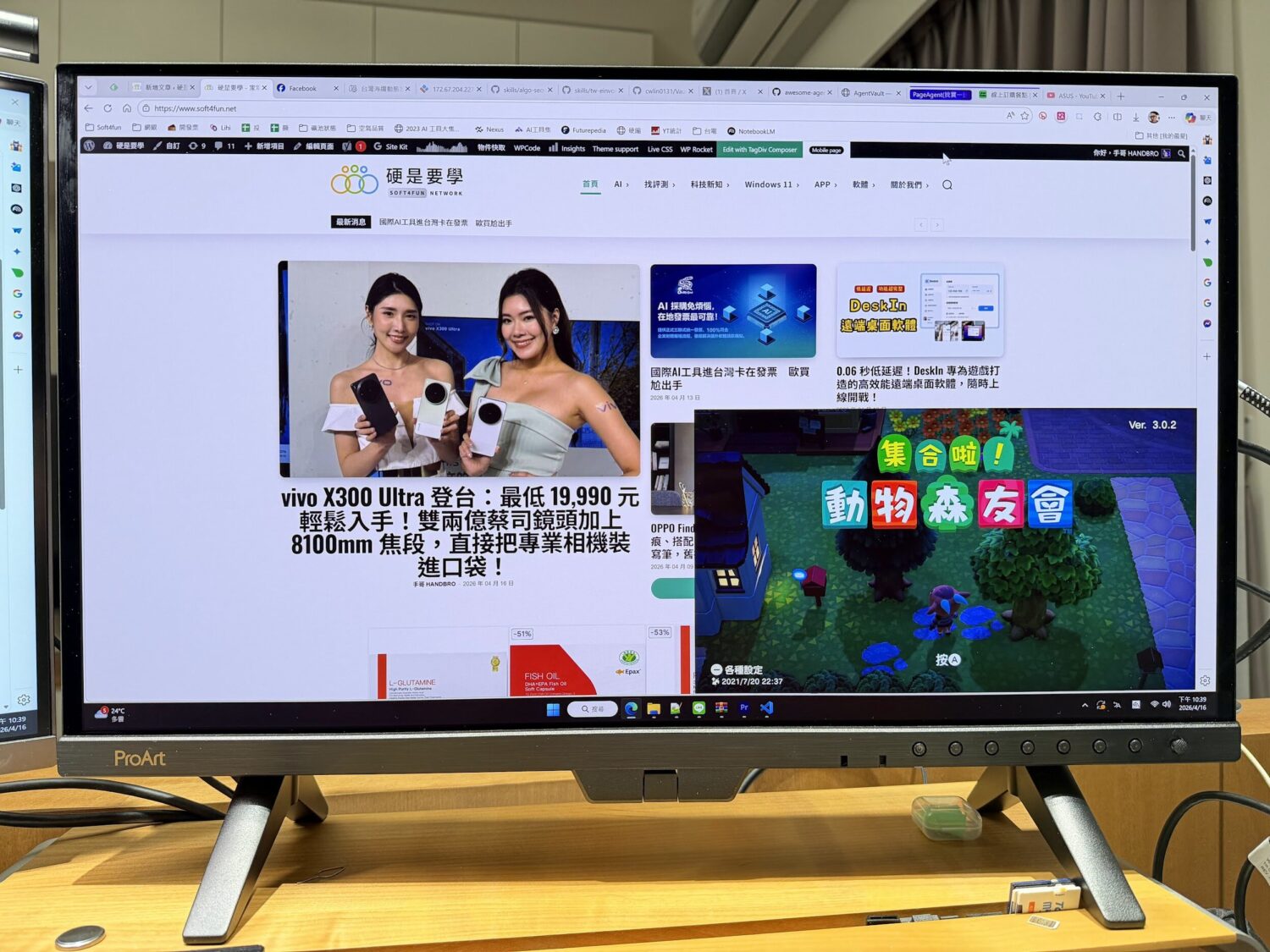
在 PiP 模式下,可以自由設定子視窗的位置 (四個角落)、大小,甚至連色域都可以獨立設定。
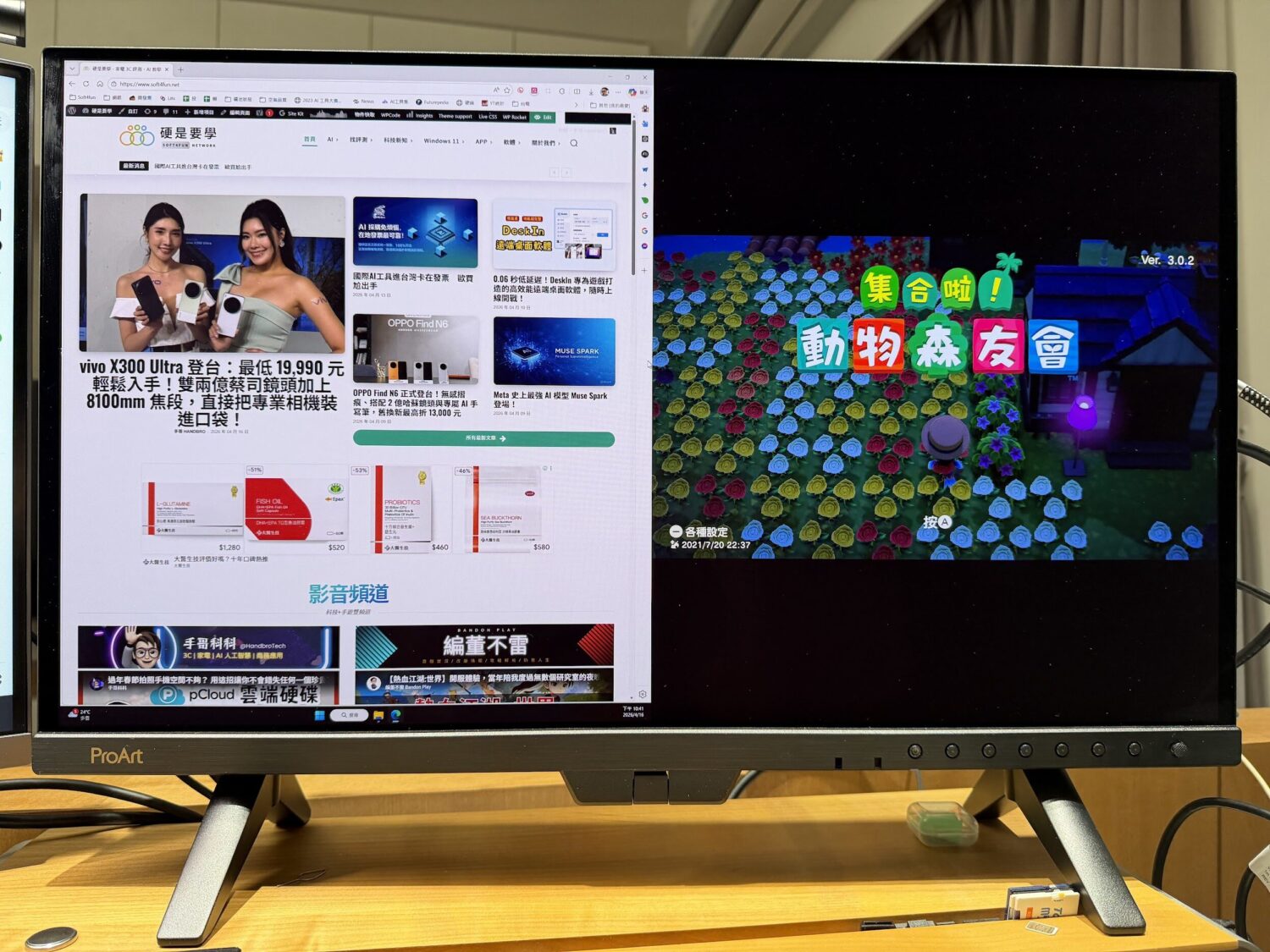
也可以用 PbP (多工畫面) 來玩,不過就是會佔用更多的螢幕空間。PbP 模式共有四種配置方式,可以同時接收 4 個來源的內容。
玩電腦遊戲就更不用說了,要玩像 3A 等級的大作,當然要把能支援的更新率打開,那種畫面的流暢感才能感受到角色每個動作在畫面上呈現出的震撼效果!
手哥先將螢幕的 VRR 功能打開,螢幕就會根據畫面的變動狀況動態調升/降更新速度,滿足省電和流暢的畫面需求。PS:這個功能需要顯卡支援
實際以燕雲十六聲這款遊戲來實測,不過因為手機錄影最高只支援到 120fps,且 YouTube 也只支援到 60 fps,大家就稍微感受一下這個效果吧。
在工作上大概就更不用多說了,Delta E < 1 的色準讓畫面在手機、電腦螢幕、錄影設備上看起來幾乎一致,在拍攝當下設定好參數後,換到其他螢幕也不用擔心誤修,只要專注在內容和流暢度的處理,節省很多時間。
為了印證這件事,我把先前拍攝的影片打開對比,發現之前果然….之前的影片有誤修的嫌疑,真是太不起我的觀眾了 XD。至於那個差異有多大,我放張對比給大家比較看看,右邊是 ProArt PA27USD。
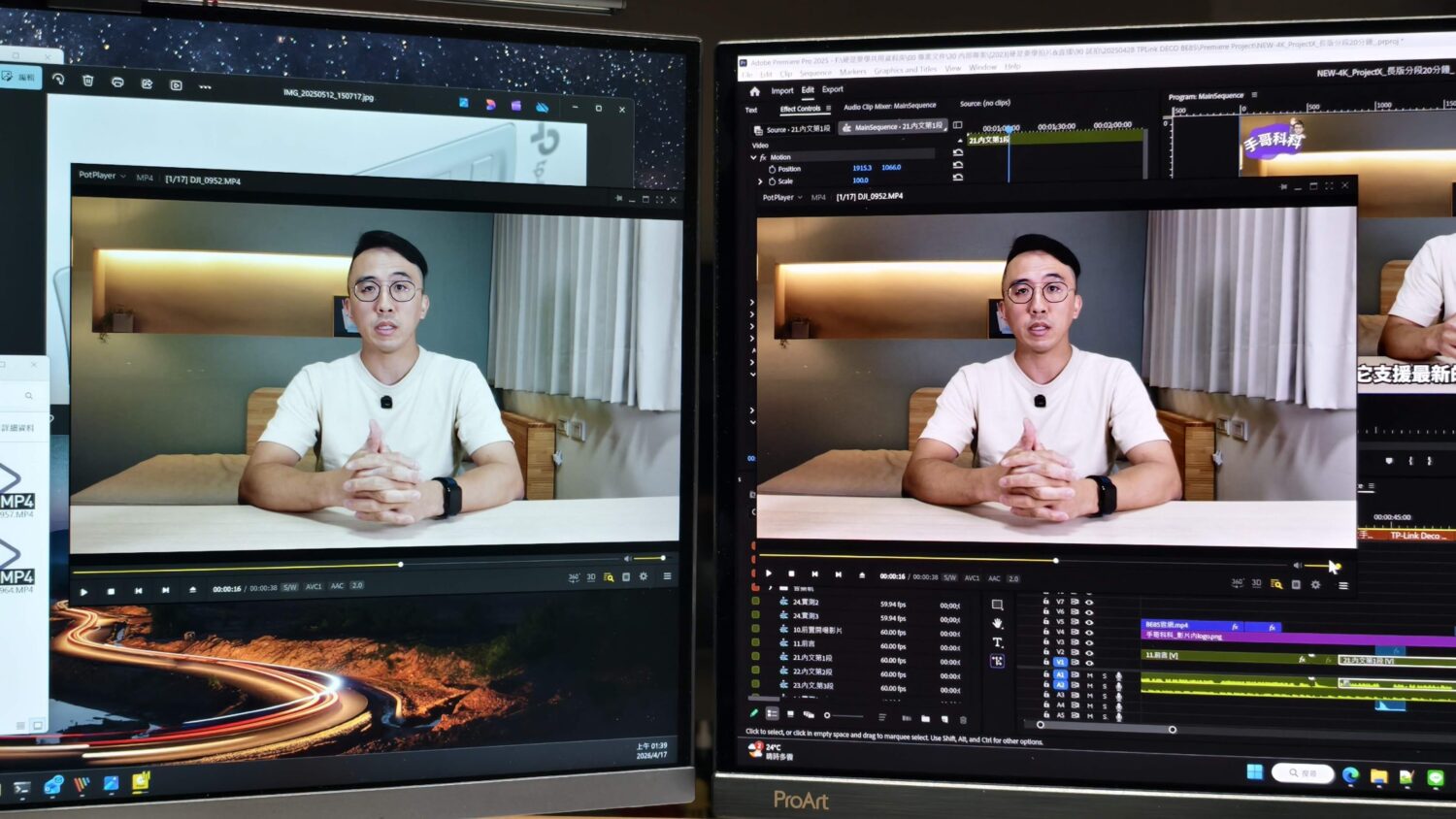
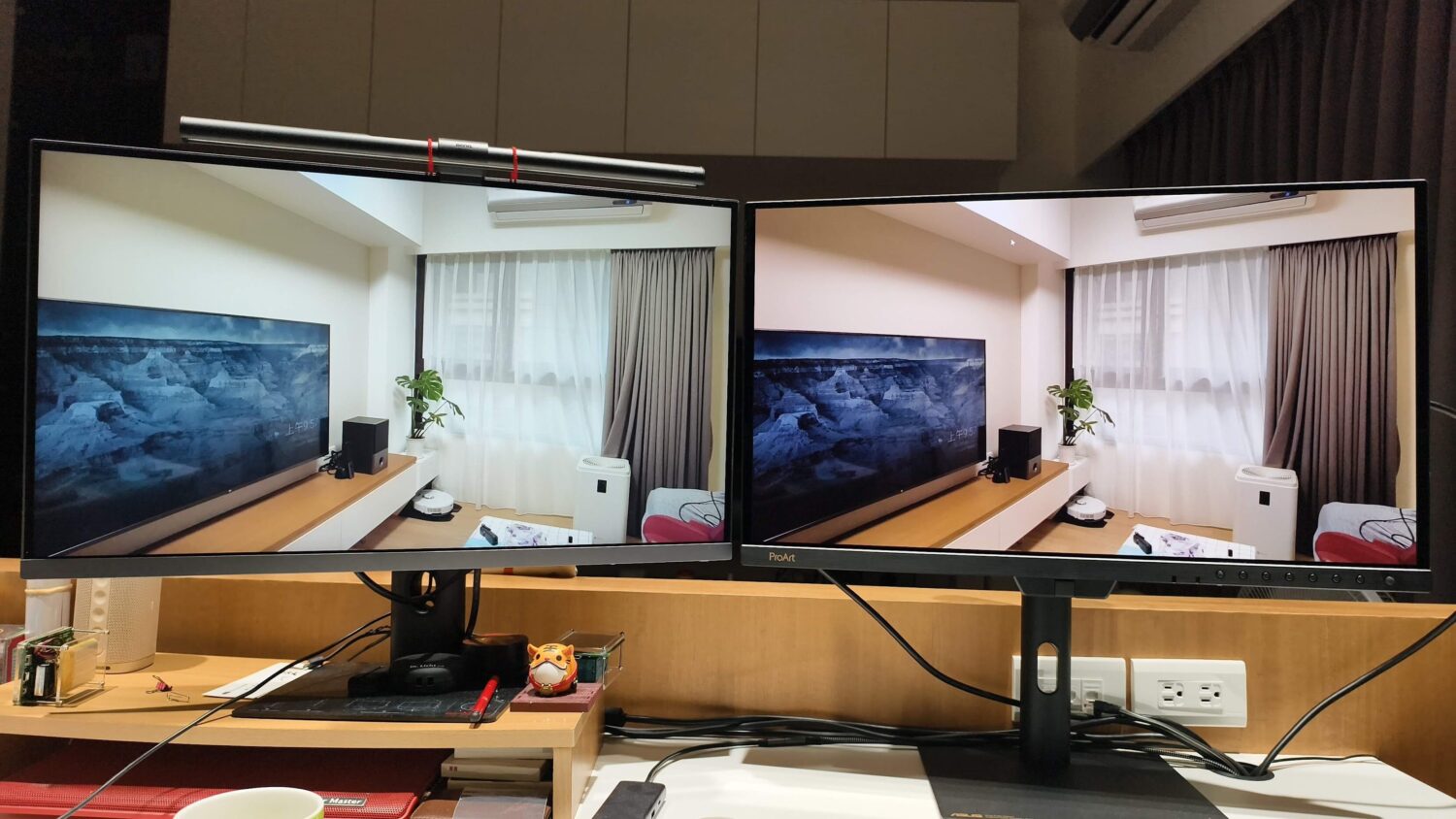
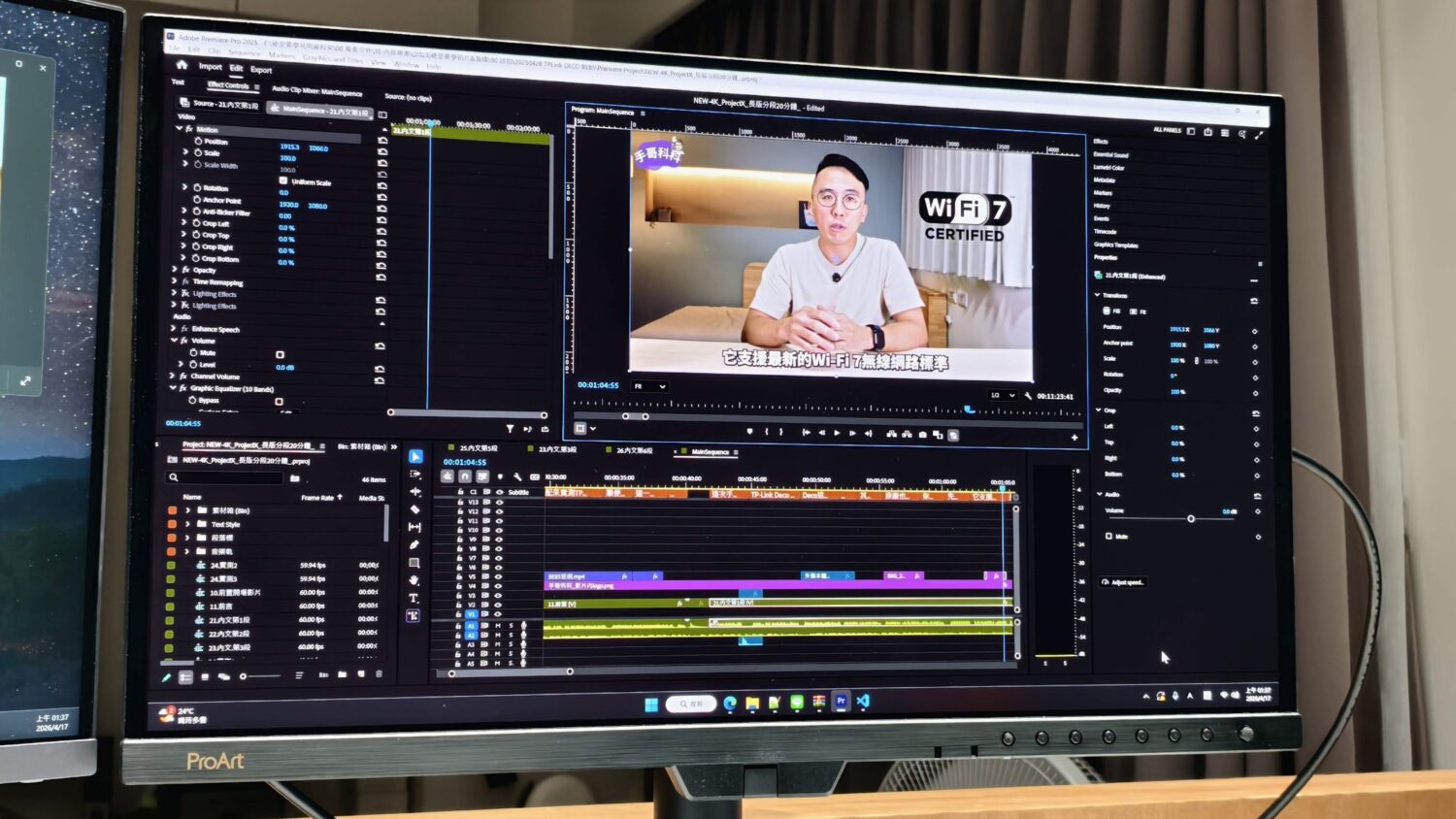
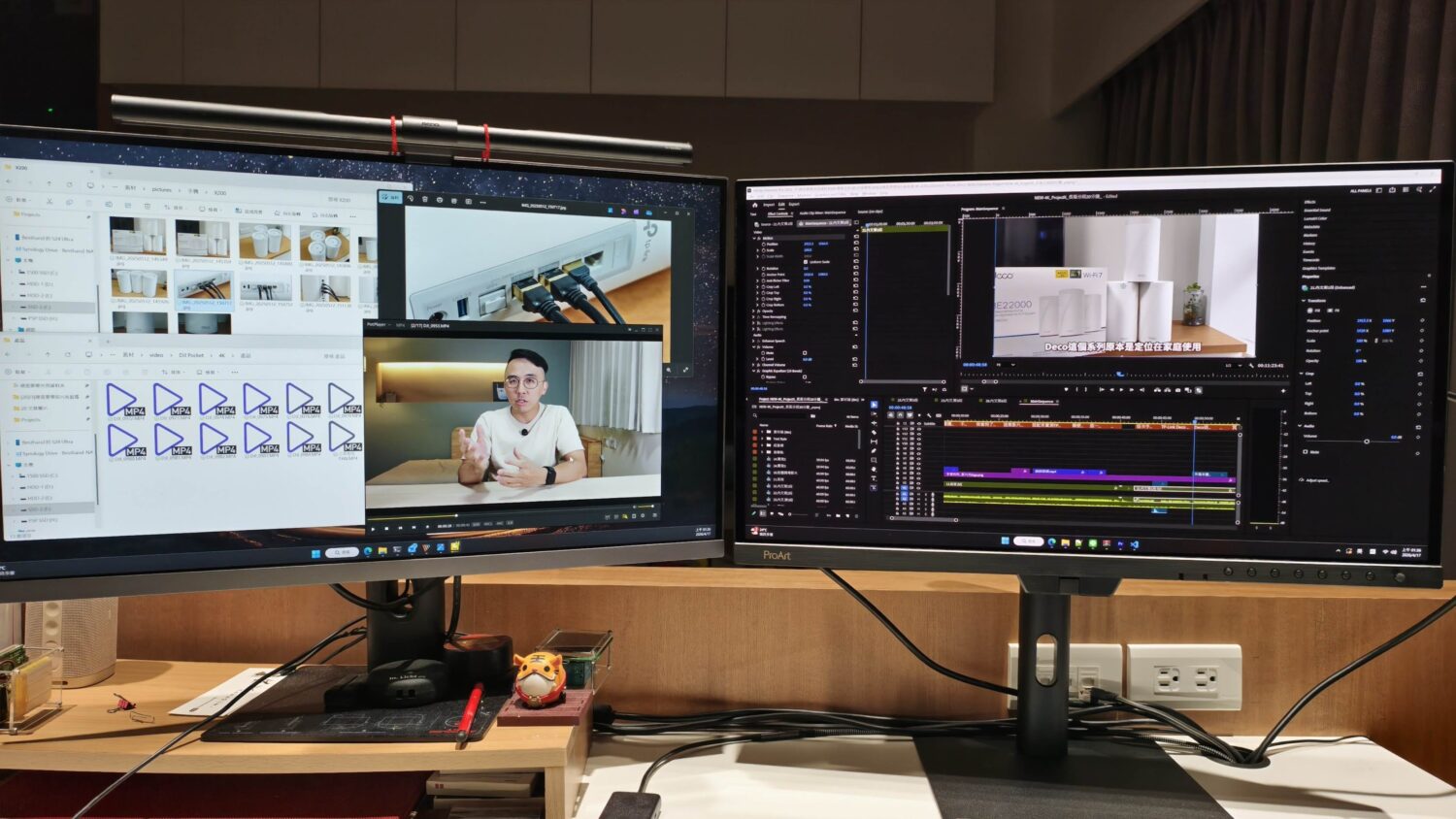
在剪輯影片的時候,色彩的準度是相當重要的,在我換上 ProArt PA27USD 後,原本的 4K 螢幕就轉為素材整理、挑選的用途,選定素材以後還是會把畫面拉過來右邊的螢幕做最後確認、調整。
手哥總結與購買建議
這台 ProArt PA27USD 很明確就是一台「給創作者用的頂規螢幕」,它同時把幾個以前很難共存的東西全部放在一起:
OLED 的極致對比、4K 高解析度、240Hz 高更新率,然後再加上「硬體自動校色」,這個在以前基本上是不太可能同時出現在一台螢幕上的,你可能要買好幾台設備,甚至要上到廣播級螢幕才做得到。
但現在,它就是直接濃縮在你桌面上。
再回顧我自己實際用了一個月,我覺得最有感的三件事情:
第一個,就是色彩的「放心感」。
就是你修出來是什麼顏色,它基本上在其他設備上看也差不多,這個真的會大幅降低你反覆修正的時間。
第二個,是流暢度。
240Hz 搭配 VRR,不管你是在剪片、滑時間軸,或者偶爾打個遊戲,那種順暢感是會上癮的。
第三個,其實是「方便」。
像是內建校色、Thunderbolt 一條線搞定、甚至連 SDI 都直接給你,這些東西加起來,就是讓你的工作流程變得非常乾淨、非常有效率。
那當然,我還是要講現實面:這台螢幕它的價格,老實說,不是給一般日常用戶的。如果你只是文書、追劇,或者是輕度使用,那我會覺得有點太奢侈。但是,如果你是做影像創作的,比如說剪輯、調色、攝影後製,或者是對色彩「非常要求」的人,那我覺得這台其實就不是單純「花錢」,而是「投資」。
所以如果你問手哥推不推薦?我會這樣講——如果你的工作已經走到「需要一台色彩精準螢幕」的階段,那 PA27USD,基本上就是一個可以直接到位、而且用很久的選擇。
今天這台 ASUS ProArt Display OLED PA27USD 的開箱與實測,就跟大家分享到這邊。如果你對這台螢幕還有什麼想問的,也歡迎在下面留言。