
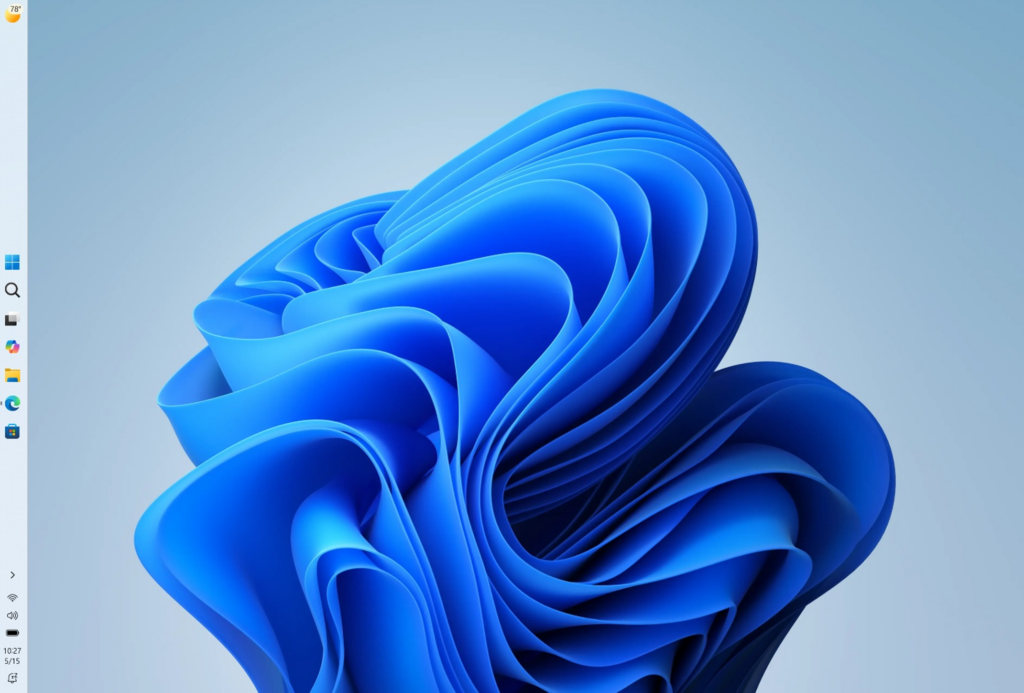
微軟正式推出Windows 11 2026 Update(26H2),其中最讓許多資深Windows使用者有感的,莫過於消失將近5年的經典功能終於回歸:工作列重新支援移動到螢幕頂端、左側與右側,不再被鎖死在畫面底部。從Windows 95一路到Windows 10,工作列原本就能自由拖曳到四個邊緣,直到2021年Windows 11推出時,微軟拿掉了這項自訂能力,多年來一直是Feedback Hub上最常被使用者抱怨、要求恢復的項目之一。這次26H2把它找回來了,再加上檔案總管的AI功能、全面升級的安全性與復原機制,以及大量協助工具新選項,構成了這次年度更新的完整樣貌。
工作列終於能搬家:睽違近5年,微軟把自訂自由還給使用者
這次回歸的「工作列替代位置(Alternate Taskbar Position)」功能,開啟方式是到「設定」>「個人化」>「工作列」>「工作列行為」,裡面新增了一個位置選單,可以直接選擇底部、頂端、左側或右側;選定之後,不只工作列本身會換位置,連帶的提示訊息彈出方向、動畫效果都會跟著調整過來,不會出現「工作列在左邊、提示視窗卻還是往下彈」這種不協調的狀況。
對於習慣把工作列放在螢幕側邊、藉此在16:9或21:9螢幕上多留一點垂直空間的使用者,或是單純懷念Windows 7/10操作習慣的人來說,這是這次更新裡最直接、最有感的改變。
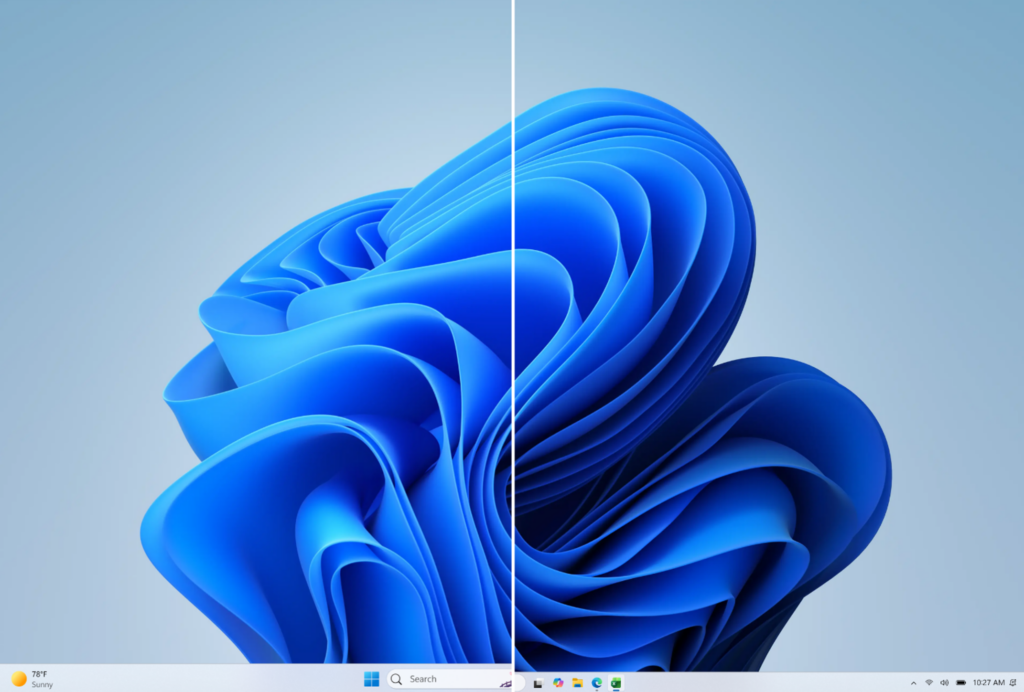
搭配工作列位置自由化一起推出的,還有「精巧工作列(Smaller Taskbar)」模式,同樣在「工作列行為」設定裡可以切換,會縮小圖示尺寸並降低工作列高度,替應用程式視窗多擠出一截可用空間,特別適合筆電或小尺寸螢幕。開始功能表這次也變得更有彈性,提供「小、大、自動」三種整體尺寸配置,還能自行決定要不要顯示「已釘選」「最近使用」「所有應用程式」這些區塊;如果裝置上已經設定好Phone Link,開始功能表裡的對應圖示現在滑鼠移過去就能直接預覽手機最近收到的訊息,不必特地切換視窗開啟應用程式查看。
檔案總管導入AI功能:圖片一鍵修圖、文件不開檔就能看摘要
檔案總管這次新增的「AI Actions」右鍵選單,針對.jpg、.jpeg、.png格式的圖片檔案提供四種一鍵動作:「Bing視覺搜尋」可以直接拿圖片當關鍵字去搜尋相似圖片、商品資訊或地標;「模糊背景」會呼叫小畫家找出照片主體,自動把背景模糊化、凸顯主角;「移除物件」利用生成式修補(Generative Erase)技術,把照片裡不想要的雜物或路人直接抹除;「移除背景」則能一鍵把主體從背景中乾淨裁切出來。
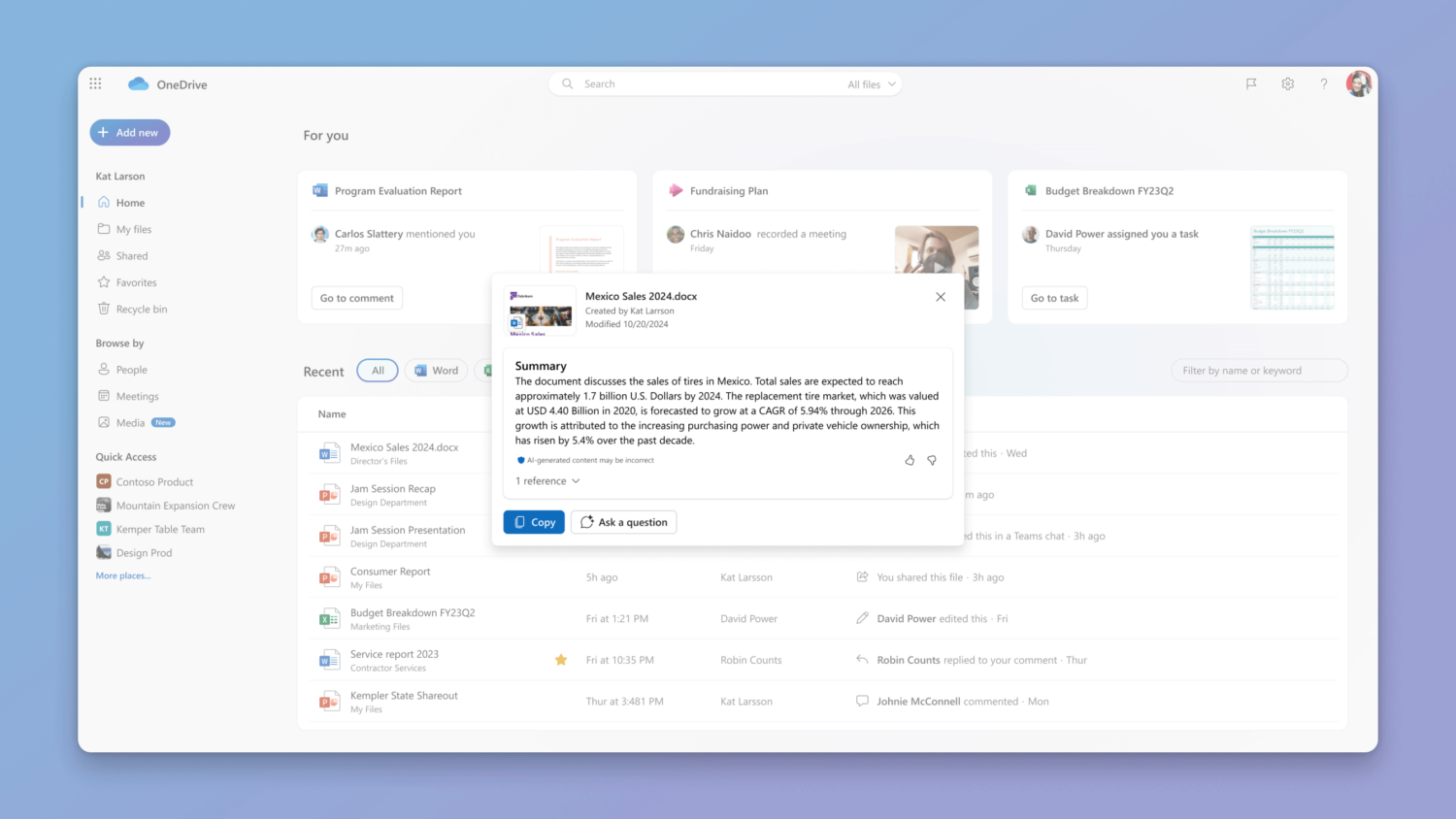
文件類檔案則多了Copilot摘要功能:針對存放在OneDrive與SharePoint上的各類文件,不需要逐一開啟檔案,就能直接在檔案總管裡生成內容摘要,甚至把一份文件轉換成格式工整的AI問答清單,很適合用來快速準備會議或整理知識庫——不過這項文件摘要功能需要Microsoft 365訂閱並加購Copilot,屬於辦公場景導向的加值功能,一般免費帳號只能使用圖片編輯的部分。
介面層面也新增了可自訂的右鍵選單設定頁面,OneDrive相關操作被收進獨立子選單避免選單過長,「這台電腦」的搜尋也改用索引機制,官方表示查找速度與結果一致性都有提升。
安全性與復原機制:從即時權限到免USB重灌,防護思維更貼近企業級
安全性是這次26H2相對明確的強化重點,核心是全新的「Administrator Protection(系統管理員保護)」。過去Windows的UAC機制是「一旦你以管理員身分通過確認,整個應用程式接下來都拿著完整的管理員權杖執行」,萬一程式本身藏有惡意程式碼,等於是拿到了長時間的系統控制權;Administrator Protection改成每次需要權限時才即時建立一個獨立、用完即丟的管理員權杖,並把一般使用者設定檔與管理操作分離開來,大幅縮小惡意軟體能夠利用的時間窗口。
這項功能預設關閉,一般家用電腦不會自動啟用,企業IT可透過Intune或群組原則統一開啟與管理。加密方面則加入了後量子密碼學演算法(ML-KEM與ML-DSA)支援,用意是提前因應未來量子電腦可能破解現行加密的「現在先竊取、以後再解密」風險;系統也內建了Sysmon工具,能把詳細的系統層級事件記錄進Windows事件檢視器,方便進階使用者與IT人員追蹤異常行為。
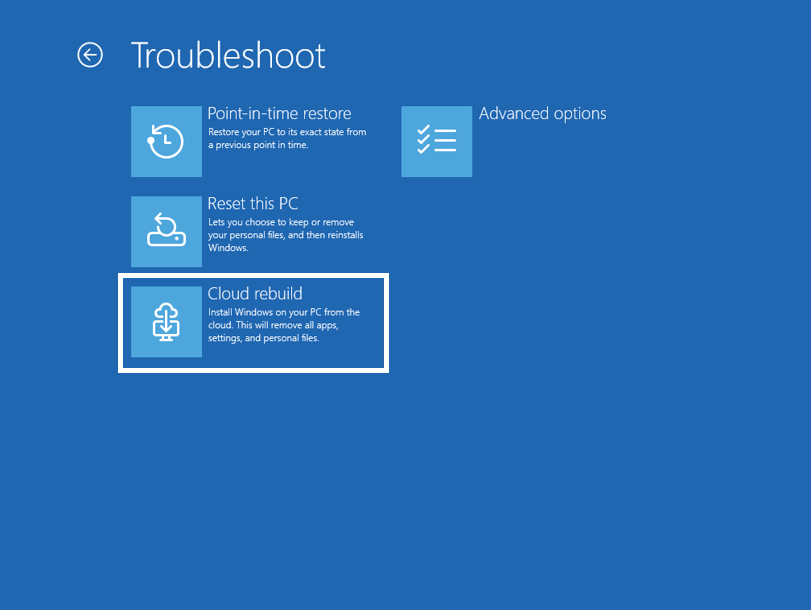
復原機制這次也有實質進化:全新的「Cloud Rebuild(雲端重建)」功能讓電腦即使完全開不了機,也能直接在Windows復原環境(WinRE)裡,從Windows Update下載完整的作業系統映像與對應的硬體驅動程式,重新安裝出一台「開箱即用」的電腦,過程完全不需要USB安裝隨身碟,也不依賴原本系統的健康狀態;使用者還能選擇「Remove files」單純清空重灌,或「Remove & sanitize files」連同儲存裝置一併抹除資料。
對企業IT來說,這項功能還支援透過Recovery CSP遠端觸發,意味著就算員工的筆電在外地完全無法開機,IT人員也有機會遠端下指令重建系統,不必親自跑一趟或寄送USB安裝碟。
協助工具大擴充:護眼色調依症狀分類、放大鏡終於支援多螢幕各自縮放
這次更新在協助工具(Accessibility)上的投入相當扎實。新推出的「Screen Tint」螢幕色調功能提供6種預設色調,而且是依照不同視覺需求設計:「Calm Amber」給長時間盯螢幕的使用者、「Rose Tint」設計用來減少偏頭痛誘發與畏光敏感、「Soft Yellow」緩解閱讀時的視覺壓力、「Cool Blue」對抗強光眩光、「Gentle Green」舒緩畏光症與純白背景造成的疲勞、「Natural Grey」則適合容易被高對比黑白畫面刺激的使用者;每種色調的強度都能用滑桿微調,啟用後系統內建的「色彩篩選」會自動讓位。
放大鏡(Magnifier)這次終於支援在多螢幕環境下,讓每一台顯示器各自設定獨立的縮放比例,不再是全部螢幕被迫套用同一個倍率,另外也新增了視埠鎖定功能與不改變原始圖像色彩的對比主題切換。
朗讀程式(Narrator)新增數學內容導覽能力,可以逐步朗讀並導覽Word、PowerPoint裡的數學方程式,對於需要處理理工科教材的視障使用者是一大幫助;同時也加入了盲文檢視器,可以把螢幕文字同步輸出到可更新式盲文顯示器上。
語音存取功能(目前僅限Copilot+ PC)則新增法文、德文、西班牙文與韓文支援,並導入語音隔離技術,降低背景雜音對語音指令辨識準確度的干擾。
更新體驗也更貼心:重開機次數變少、暫停更新最長可達35天
Windows Update的使用體驗同步調整:原本驅動程式、.NET執行環境、韌體與每月例行更新往往需要分好幾次重新開機才能裝完,26H2把這些項目合併進同一次重開機流程;暫停更新的操作介面也改成日曆選擇方式,單次最長可暫停35天,且能重複延展,不必每隔幾天就回去手動再按一次暫停。
電腦初始設定(OOBE)流程裡也新增了選項,讓使用者可以選擇先跳過、稍後再安裝更新,不必卡在開箱設定畫面等更新下載完成;驅動程式更新則明確標示「顯示、音訊、電池」等分類標籤,方便使用者判斷哪些更新真的與自己當下遇到的問題有關。
值得一提的是,微軟並不會讓26H2立刻強制安裝到所有符合資格的電腦上——採取的是漸進式推送,想早點拿到的使用者可以在「設定」>「Windows Update」裡開啟「盡快取得最新更新」並手動檢查;至於還沒特別去抓的電腦,通常要等到目前版本的支援週期即將到期時,系統才會自動下載安裝。也因為如此,不少使用者升級到26H2之後會覺得「怎麼好像沒什麼變」,原因正是前面提到的:這些功能多數早已透過2026年全年的累積更新分批到貨,26H2更多是版本號與支援週期的重新起算,而不是一次性塞進大量全新功能。
小結:工作列回歸是門面,但真正的分量在於一整年功能的集大成
整體來看,如果只看「26H2版本本身獨家」的新功能,其實相當精簡;但這次更新真正的價值,在於把2026年全年透過累積更新陸續測試、逐步開放的工作列自訂、檔案總管AI功能、安全性機制與協助工具強化,整合成一次正式、統一的版本節點,同時重新啟動這個版本的支援生命週期時鐘。
對一般使用者而言,如果這段期間電腦都有乖乖安裝更新,升級後感受到的「新鮮感」可能有限,但工作列終於能搬離底部,對很多等了將近5年的老用戶來說,恐怕才是這次更新裡最值得開香檳慶祝的一件事。
資料來源
- 微軟官方支援文件:Windows 11, version 26H2 update history
- 微軟官方Windows Insider部落格:Announcing new builds for 15 May 2026
- 微軟官方Windows Insider部落格:Announcing new builds for July 6 2026
- Windows Central:Windows 11 version 26H2 FAQ
- Windows Central:Windows 11 is getting AI Actions in File Explorer
- Pureinfotech:Windows 11 26H2 new features, changes, details
- Pureinfotech:Microsoft just released Windows 11 26H2, but your PC may already have most of the changes
- Pureinfotech:Windows 11 gets Screen Tint, a new accessibility feature for eye comfort
- Fonearena:Microsoft rolls out Windows 11 version 26H2 with new security, File Explorer and accessibility features
- BleepingComputer:Windows 11 2026 Update released, here’s everything you need to know